
園児詳細
共通操作
基本を登録する
└基本情報
└現在の状況
└入退園履歴
└クラス所属履歴
└グループ所属履歴
└認定区分保育必要履歴
└アレルギー情報
家族を登録する
└兄弟情報
└保護者情報
└住所
└家族口座
請求情報を登録する
その他タブについて
園児を削除する
共通操作
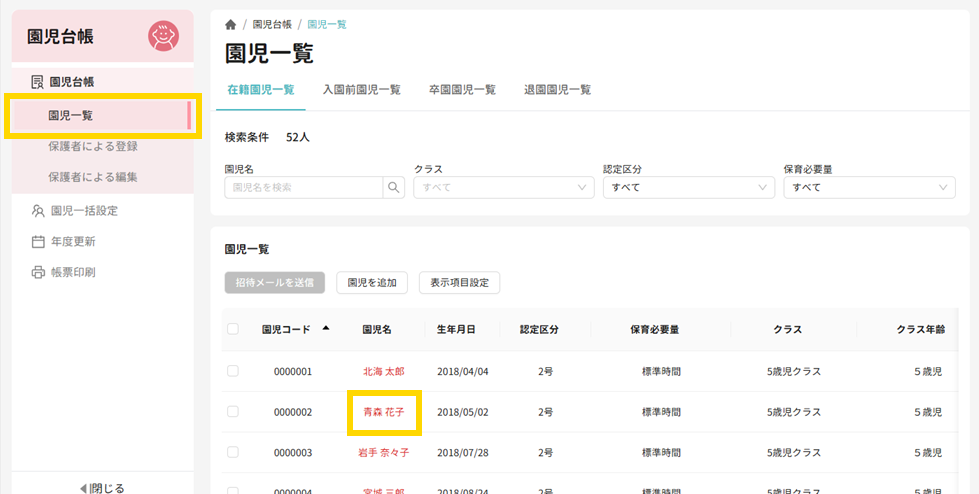
- トップメニューより「園児台帳」をクリックします。
- 「園児一覧」をクリックします。
- 対象の園児名をクリックします。
▼共通のボタン説明
| 項目 | 説明 |
| 新規追加 | 各項目の履歴を追加します。 |
| 編集 | 各項目・履歴の編集をします。 |
| 削除 | ▼履歴の削除 1. 削除したい履歴を 編集 をクリックします 2. 削除 をクリックし履歴を削除をします。 ※ グレーアウトしている場合は削除できない履歴となります。 ▼園児の削除 ※ 当ページで説明する「園児の削除」をご覧の上、操作してください。 |
園児名の表示色(赤青)について
以下の必要条件をすべて満たした場合「青」、満たさない場合は「赤」になります。
①クラス履歴が正しく登録されている。
②認定区分・保育必要量が正しく登録されている。
③認定区分が「2号」「3号」の場合、延長パターンが設定されている。
※認定区分が「なし」「1号」の場合は③の条件はなし。
基本を登録する
基本情報
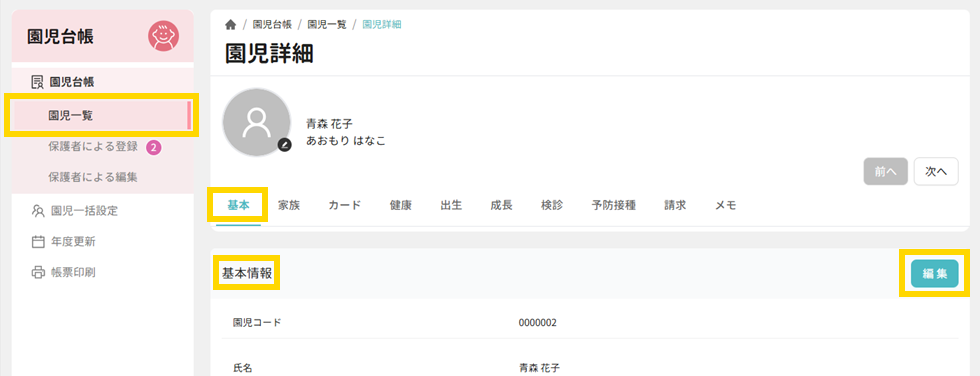
- 対象園児の園児詳細より「基本」タブをクリックします。
- 「基本情報」の 編集 をクリックします。
- 各項目を入力します。
入力項目が画面上に表示されていない場合は、上下スクロールバーで表示領域を移動します。 - 保存 をクリックします。
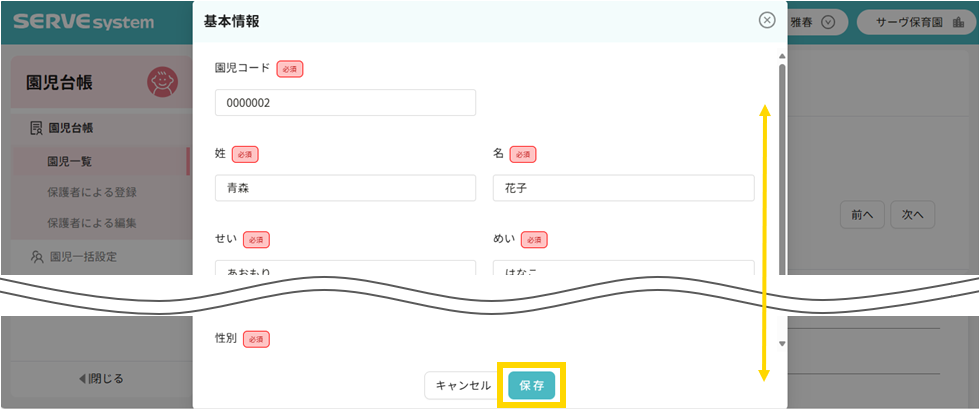
▼項目の説明(*は必須項目です)
| 項目 | 内容 |
| 園児コード* | コード(任意のコード)を入力します。(7桁・先頭部の0は入力省略可) |
| 姓* | 園児の姓(苗字) を入力します。 |
| 名* | 園児の名(名前) を入力します。 |
| せい* | 園児の姓(苗字)をひらがなで入力します。 |
| めい* | 園児の名(名前)をひらがなで入力します。 |
| 園児呼び名 | 園児の呼び名を入力します。 |
| 生年月日* | 生年月日を入力します。 ▼をクリックし、表示されるカレンダーより日付を選択するか、日付を直接入力します。 |
| 性別* | リストより、「男性」「女性」「なし」のいずれかを選択します。 |
| 血液型 | リストより、「A型」「B型」「O型」「AB型」「不明」のいずれかを選択します。 |
| 障がい区分 | 障がい区分を入力します。 |
| 校区 | 校区を入力します。 |
現在の状況
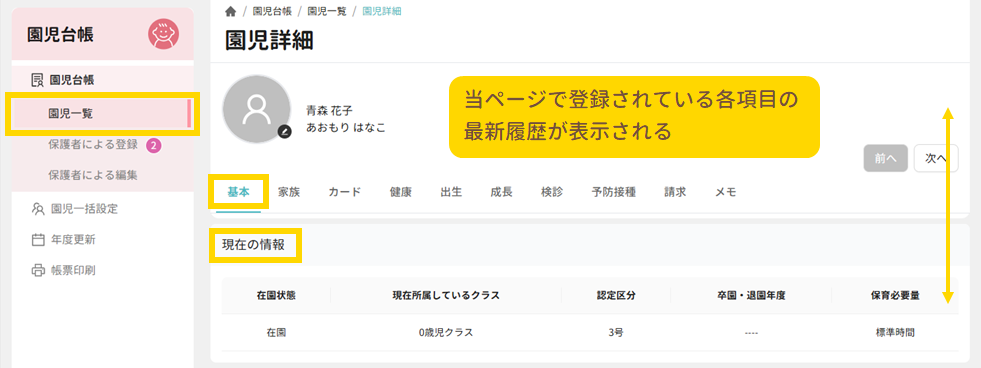
- 対象園児の園児詳細より「基本」タブをクリックします。
入力項目が画面上に表示されていない場合は、上下スクロールバーで表示領域を移動します。 - 「現在の情報」を表示します。
入退園履歴
- 対象園児の園児詳細より「基本」タブをクリックします。
入力項目が画面上に表示されていない場合は、上下スクロールバーで表示領域を移動します。 - 「入退園履歴」を表示します。
- 「入退園履歴」の 編集 をクリックします。
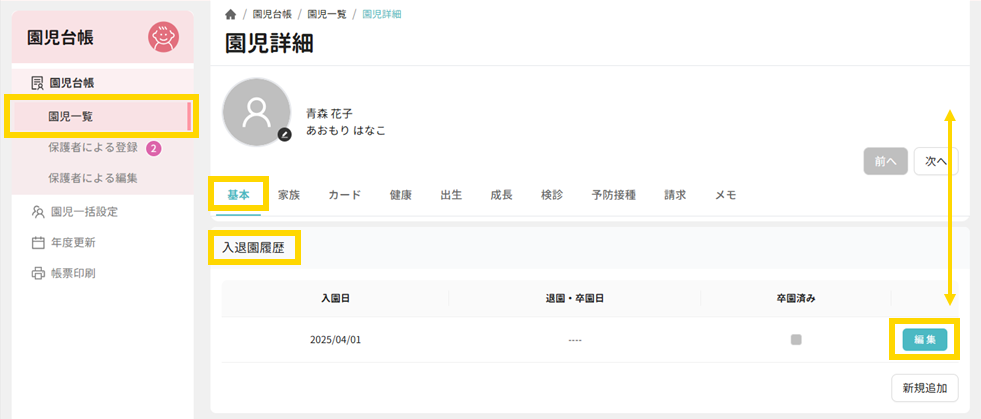
- 入力後、 保存 をクリックでデータを保存します。
または 削除 をクリックで表示中の入退園履歴データを消去します。
※ グレーアウトしている場合は削除できない履歴となります。
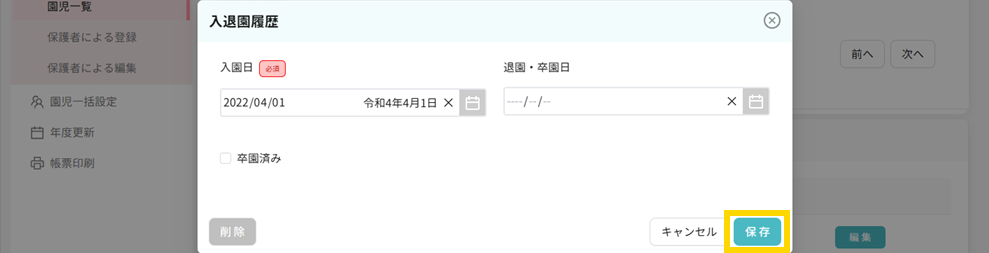
▼項目の説明(*は必須項目です)
| 項目 | 説明 |
| 入園日* | 入園日を入力します。 ▼をクリックし、表示されるカレンダーより日付を選択するか、日付を直接入力します。 |
| 退園・卒園日 | 園児を新規追加する際(入園時点)は、空欄にします。 |
| 卒園済み | 卒園済みの場合はチェックボックスをONにします。 |
新規追加について
<入園履歴を追加する>
- 対象園児の園児詳細より「基本」タブをクリックします。
入力項目が画面上に表示されていない場合は、上下スクロールバーで表示領域を移動します。 - 編集する場合は「入退園履歴」の 新規追加 をクリックします。
- 各項目を入力します。
- 保存 をクリックします。
クラス所属履歴
※新規追加する場合は、 当ページで説明する「入園履歴を追加する」をご覧の上、同等の操作をしてください。
- 対象園児の園児詳細より「基本」タブをクリックします。
入力項目が画面上に表示されていない場合は、上下スクロールバーで表示領域を移動します。 - 「クラス」を表示します。
- 「クラス所属履歴」の 編集 をクリックします。
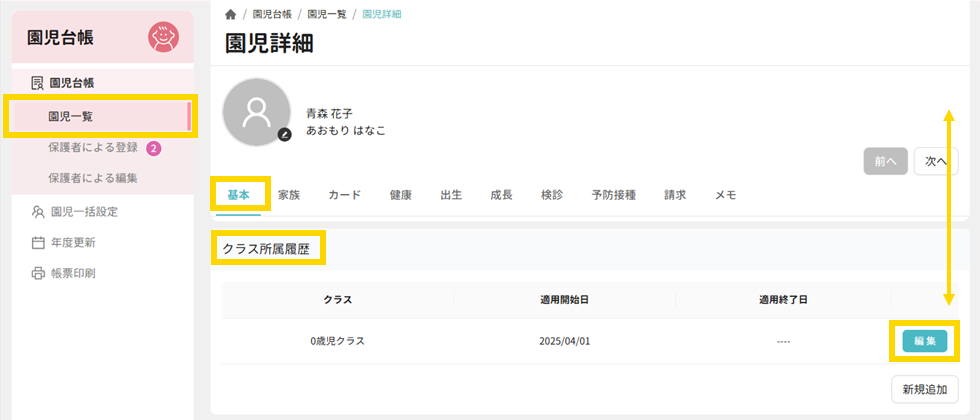
- 入力後、 保存 をクリックでデータを保存します。
または 削除 をクリックで表示中のクラス所属履歴を消去します。
※ グレーアウトしている場合は削除できない履歴となります。
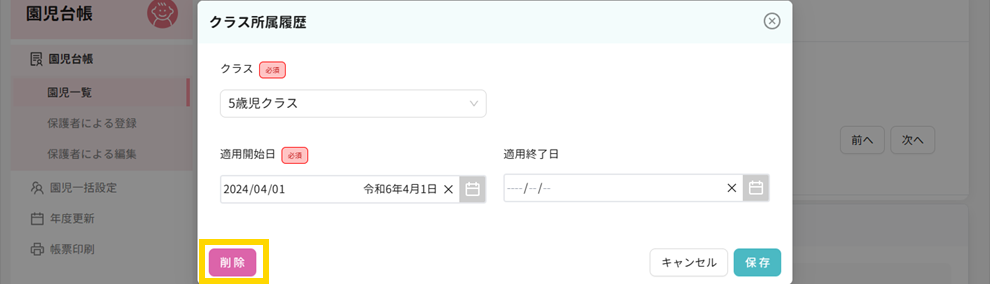
▼項目の説明(*は必須項目です)
| 項目 | 説明 |
| クラス* | クラスを入力します。 ▼をクリックし、表示されるクラスより選択します。 |
| 運用開始年月日* | 適用開始年月日を入力します。 ▼をクリックし、表示されるカレンダーより日付を選択するか、日付を直接入力します。 |
| 適用終了年月日 | 園児を新規追加する際(入園時点)は、空欄にします。 |
グループ所属履歴
※新規追加する場合は、 当ページで説明する「入園履歴を追加する」をご覧の上、同等の操作をしてください。
- 対象園児の園児詳細より「基本」タブをクリックします。
入力項目が画面上に表示されていない場合は、上下スクロールバーで表示領域を移動します。 - 「グループ所属履歴」を表示します。
- 「グループ所属履歴」の 編集 をクリックします。
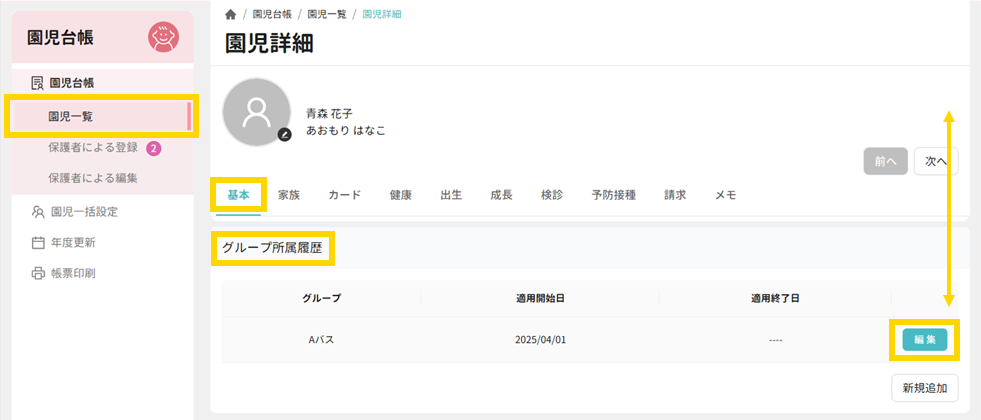
- 入力後、 保存 をクリックでデータを保存します。
または 削除 をクリックで表示中のグループ所属履歴を消去します。
※ グレーアウトしている場合は削除できない履歴となります。
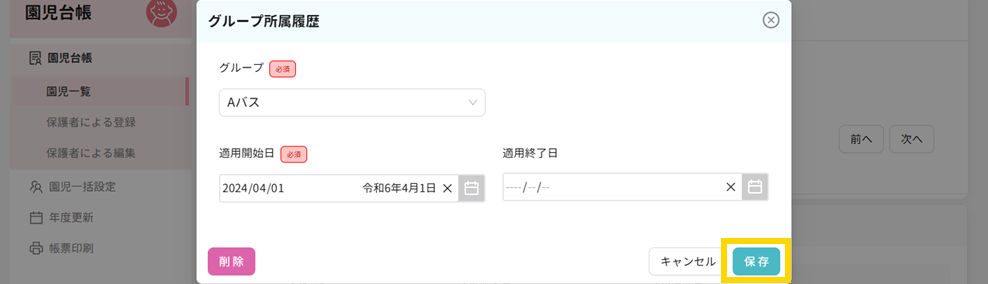
▼項目の説明(*は必須項目です)
| 項目 | 説明 |
| グループ* | クラスとは別に園児を分類して管理したい場合に設定します。 リストより、分類するグループを選択します。 |
| 適用開始年月日* | 上記で選択した「グループ」にかかる履歴開始月日を入力します。 ▼をクリックし、表示されるカレンダーより日付を選択するか、日付を直接入力します。 |
| 適用終了年月日 | 園児を新規追加する際(入園時点)は、空欄にします。 |
認定区分保育必要量履歴
※新規追加する場合は、 当ページで説明する「入園履歴を追加する」をご覧の上、同等の操作をしてください。
- 対象園児の園児詳細より「基本」タブをクリックします。
入力項目が画面上に表示されていない場合は、上下スクロールバーで表示領域を移動します。 - 「認定区分保育必要量履歴」を表示します。
- 「認定区分保育必要量履歴」の 編集 をクリックします。
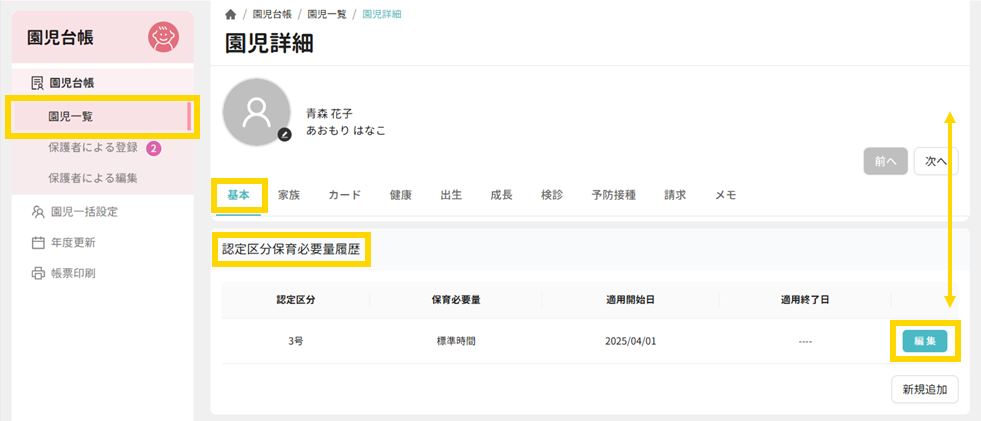
- 入力後、 保存 をクリックでデータを保存します。
または 削除 をクリックで表示中の認定区分保育必要量履歴を消去します。
※ グレーアウトしている場合は削除できない履歴となります。
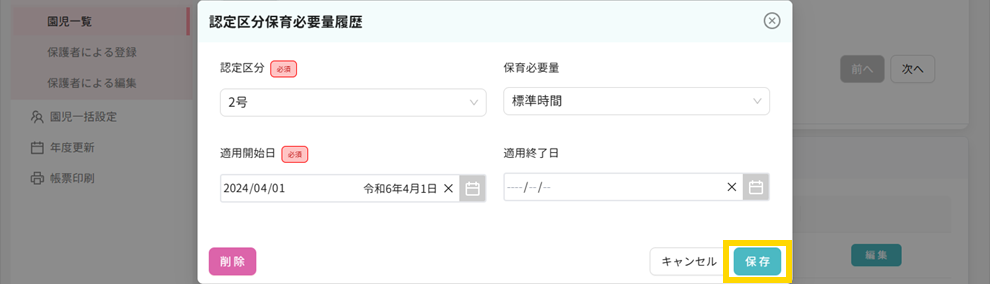
▼項目の説明(*は必須項目です)
| 項目 | 説明 |
| 認定区分* | リストより、「1号」「2号」「3号」「なし」のいずれかを選択します。 |
| 保育必要量 | リストより、「標準時間」「短時間」「なし」のいずれかを選択します。 |
| 適用開始年月日* | 適用開始年月日を入力します。 ▼をクリックし、表示されるカレンダーより日付を選択するか、日付を直接入力します。 |
| 適用終了年月日 | 園児を新規追加する際(入園時点)は、空欄にします。 |
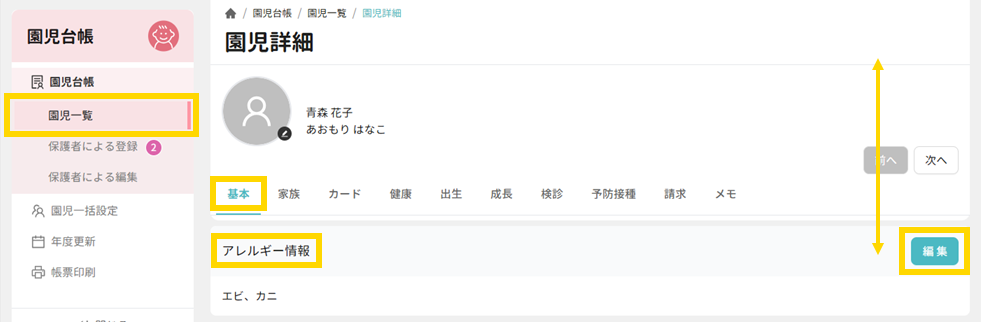
アレルギー情報
- 対象園児の園児詳細より「基本」タブをクリックします。
入力項目が画面上に表示されていない場合は、上下スクロールバーで表示領域を移動します。 - 「アレルギー情報」を表示します。
- 「アレルギー情報」の 編集 をクリックします。
- アレルギーの一覧より、対象のアレルギーのチェックボックスをONにします。
入力項目が画面上に表示されていない場合は、上下スクロールバーで表示領域を表示するか、数字 または 次へ をクリックしで表示領域を移動します。 - 入力後、 保存 をクリックでデータを保存します。
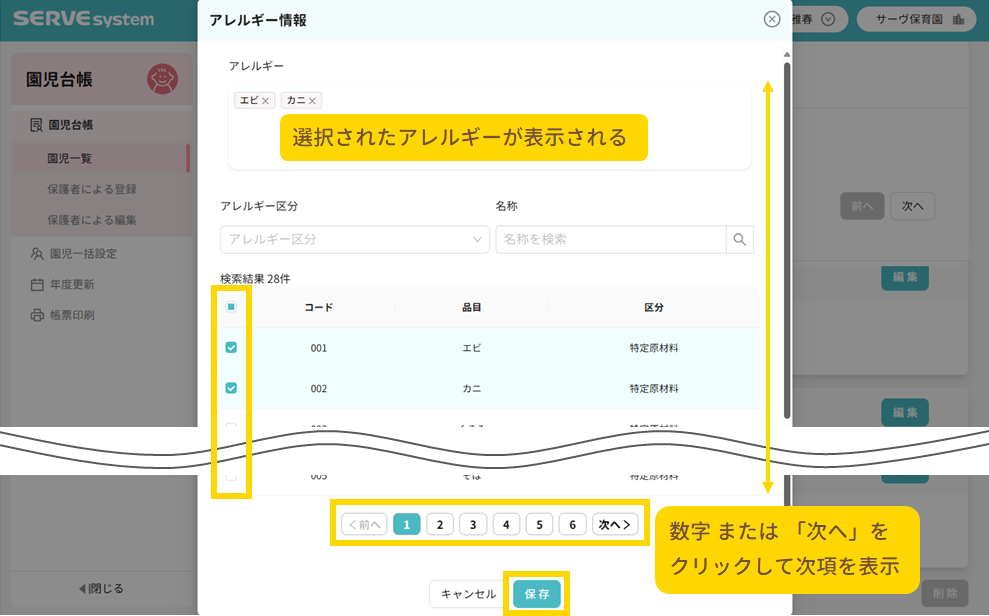
▼項目の説明
| 項目 | 説明 |
| アレルギー | 一覧より選択されたアレルギーが表示されます。 |
| アレルギー区分 | リストより、「すべて」「特定材料に準ずる」「その他のアレルギー」「制限食品」のいずれかを選択しアレルギー項目を絞り込みます。 |
| 名称 | アレルギー名を入力し検索します。 |
家族を登録する
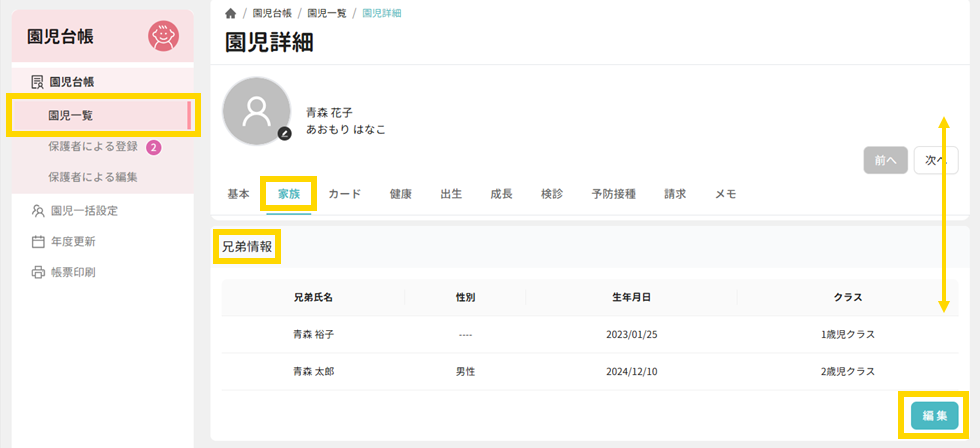
兄弟情報
- 対象園児の園児詳細より「家族」タブをクリックします。
入力項目が画面上に表示されていない場合は、上下スクロールバーで表示領域を移動します。 - 「兄弟情報」を表示します。
- 「兄弟情報」の 編集 をクリックします。
- 一覧より、対象の兄弟園児のチェックボックスをONにします。
- 入力後、 保存 をクリックでデータを保存します。
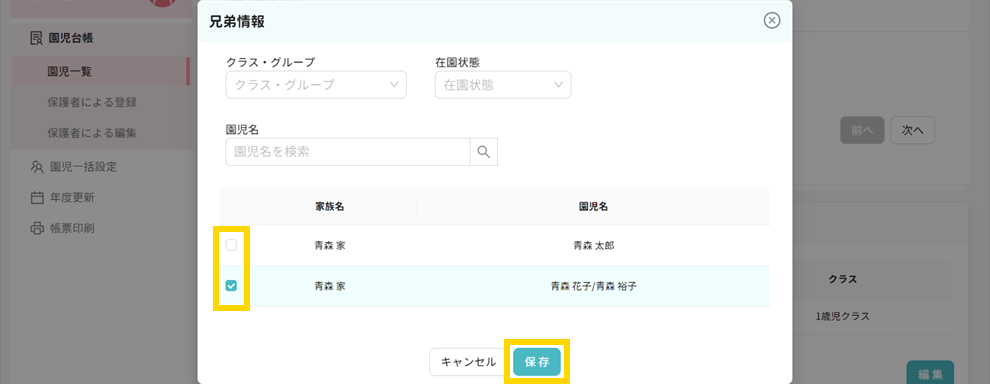
▼項目の説明
| 項目 | 説明 |
| クラス・グループ | リストより、クラス・グループのいずれかを選択し園児を絞り込みます。 |
| 在園状態 | リストより、「在園」「入園予定児」のいずれかを選択し園児を絞り込みます。 |
| 園児名 | 検索ボックスに園児名を漢字 または ひらがなで入力し園児を絞り込みます。 |
保護者情報
※新規追加する場合は、 当ページで説明する「入園履歴を追加する」をご覧の上、同等の操作をしてください。
- 対象園児の園児詳細より「家族」タブをクリックします。
入力項目が画面上に表示されていない場合は、上下スクロールバーで表示領域を移動します。 - 「保護者情報」を表示します。
- 「保護者情報」の 編集 をクリックします。
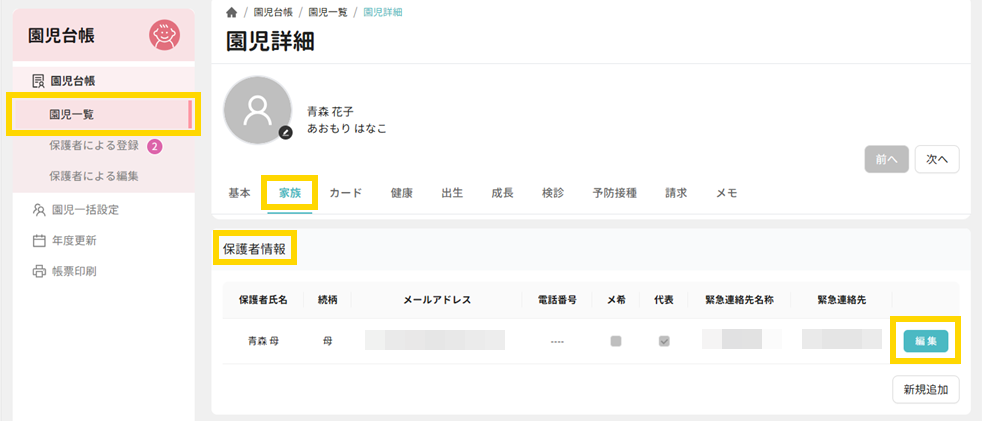
- 入力後、 保存 をクリックでデータを保存します。
または 削除 をクリックで表示中の保護者情報を消去します。
※ グレーアウトしている場合は削除できない履歴となります。
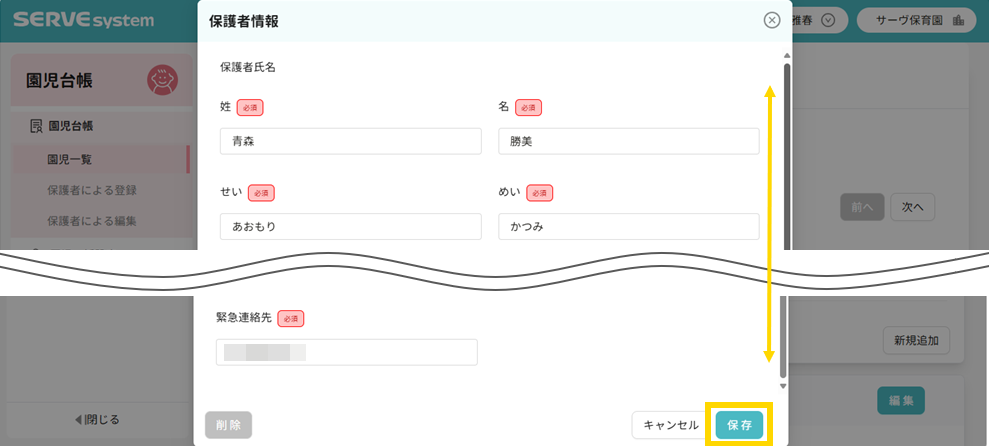
▼項目の説明(*は必須項目です)
| 項目 | 内容 |
| 姓* | 保護者の姓(苗字) を入力します。 |
| 名* | 保護者の名(名前) を入力します。 |
| せい* | 保護者の姓(苗字)をひらがなで入力します。 |
| めい* | 保護者の姓(なまえ)をひらがなで入力します。 |
| メールアドレス* | メールアドレスを入力します。 ※メール送信を希望する場合は「メール送信希望」をONにします。 |
| 続柄* | リストより、「父」「母」「祖父」「祖母」「その他」のいずれかを選択します。 |
| 電話番号 | 電話番号を入力します。 ※保護者代表の場合、「保護者代表」チェックボックスをONにします。また、保護者登録が1名の場合は自動でONとなります。 |
| 緊急連絡先名称* | 緊急連絡先名称を入力します。 |
| 緊急連絡先* | 緊急連絡先の電話番号を入力します。 |
住所
- 対象園児の園児詳細より「家族」タブをクリックします。
入力項目が画面上に表示されていない場合は、上下スクロールバーで表示領域を移動します。 - 「住所」を表示します。
- 「住所」の 編集 をクリックします。
- 入力後、 保存 をクリックでデータを保存します。
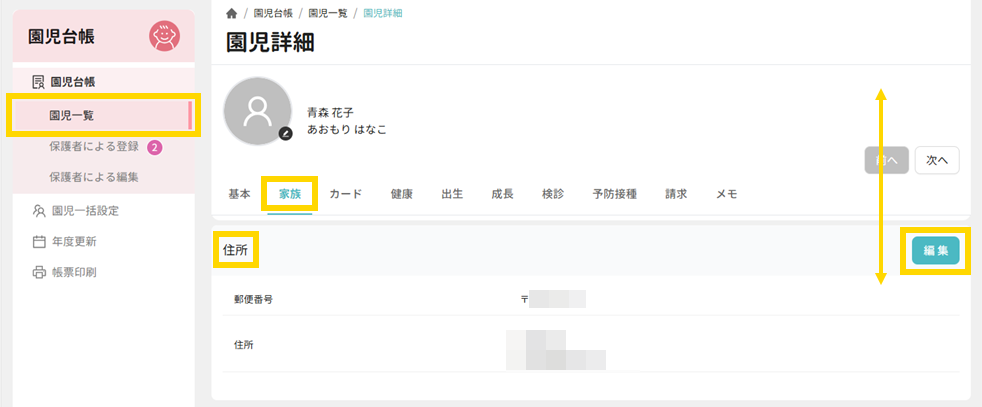
▼項目の説明(*は必須項目です)
| 項目 | 内容 |
| 郵便番号* | 郵便番号を入力します。 |
| 都道府県* | リストより、都道府県を選択します。 ※上記の郵便番号を入力すると、自動表示されますが異なる場合は変更してください。 |
| 市区町村* | 市区町村を入力します。 ※上記の郵便番号を入力すると、自動表示されますが異なる場合は変更してください。 |
| 番地・建物名 | 番地・建物名を入力します。 |
家族口座
- 対象園児の園児詳細より「家族」タブをクリックします。
入力項目が画面上に表示されていない場合は、上下スクロールバーで表示領域を移動します。 - 「家族口座」を表示します。
- 「家族口座」の 編集ボタンをクリックします。
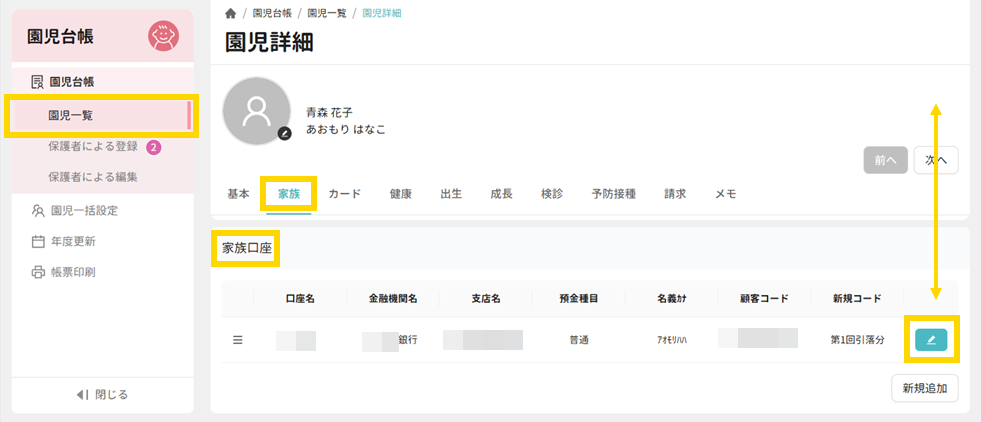
- 入力後、 保存 をクリックでデータを保存します。
または 削除 をクリックで表示中の口座情報を消去します。
※ グレーアウトしている場合は削除できない履歴となります。
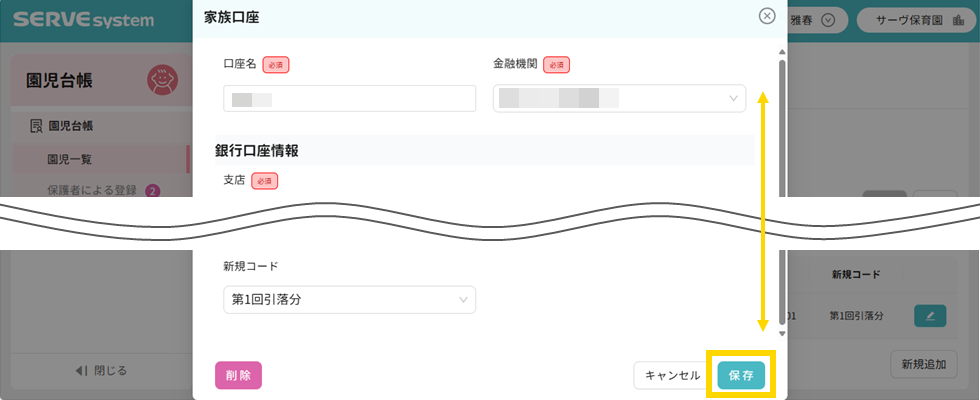
▼項目の説明(*は必須項目です)
| 項目 | 内容 |
| 口座名* | 口座名を入力します。 |
| 金融機関* | リストより、金融機関を選択します。 |
| 銀行口座情報:支店* | リストより、支店名を選択します。 ※金融機関でゆうちょ銀行を選択すると、グレーアウトします。 |
| 銀行口座情報:預金種目* | リストより、預金種目を選択します。 ※金融機関でゆうちょ銀行を選択すると、グレーアウトします。 |
| 銀行口座情報:口座番号* | 口座番号を入力します。 ※金融機関でゆうちょ銀行を選択すると、グレーアウトします。 |
| ゆうちょ口座情報:記号(ゆうちょ)* | 記号を入力します。 ※金融機関でゆうちょ銀行以外を選択すると、グレーアウトします。 |
| ゆうちょ口座情報:番号(ゆうちょ)* | 番号を入力します。 ※金融機関でゆうちょ銀行以外を選択すると、グレーアウトします。 |
| 名義人情報:名義カナ* | 名義名をカナ(半角)入力します。 |
| 名義人情報:顧客コード | 園児ごとに定めた顧客番号を入力します。 |
| 名義人情報:新規コード | プルダウンメニューより選択します。 ・なし:指定しない場合選択します。 ・第 1 回引落分:初めて登録する場合に選択します。 ・変更分:2 回目以降に登録する場合に選択します。 ・その他:その他の場合に選択します。 |
請求情報を登録する
請求
- 対象園児の園児詳細より「請求」タブをクリックします。
入力項目が画面上に表示されていない場合は、上下スクロールバーで表示領域を移動します。 - 「請求」を表示します。
- 「請求」の 編集 をクリックします。
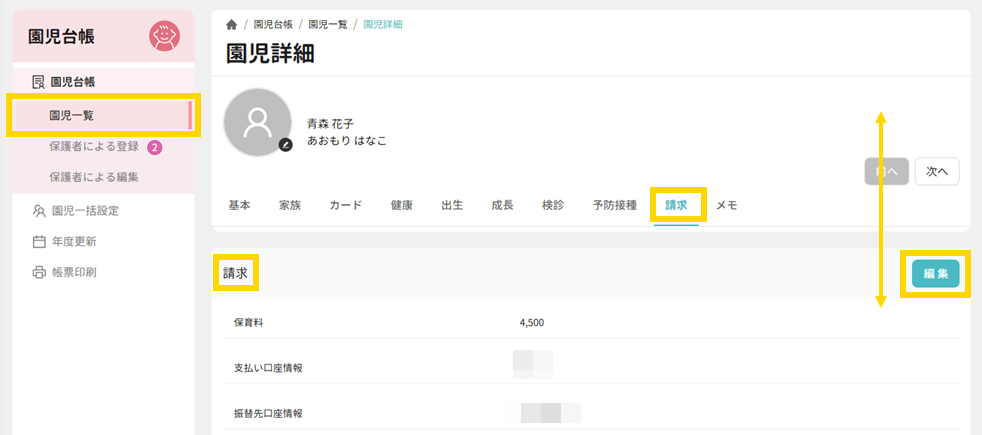
- 入力後、 保存 をクリックでデータを保存します。
▼項目の説明(*は必須項目です)
| 項目 | 内容 |
| 保育料* | 保育料を入力します。 |
| 支払い口座情報 | リストより、金融機関を選択します。 ※家族口座で登録された口座がリストに表示されます。 |
| 振替先口座情報 | リストより、振替先口座を選択します。 |
| 延長パターン | リストより、延長パターンを選択します。 |
| 実費利用パターン | リストより、実費利用パターンを選択します。 |
その他タブについて
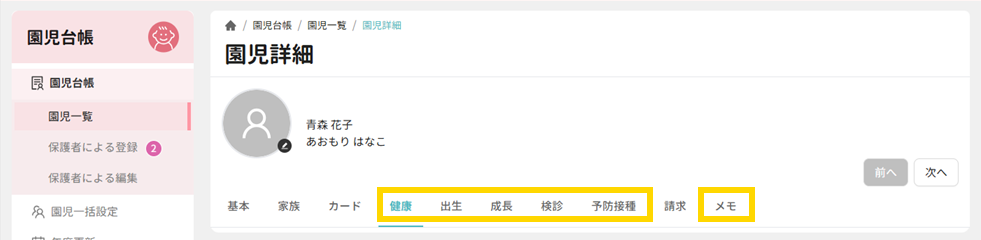
- 対象園児の園児詳細より編集する項目をクリックします。
- 各項目の 編集 をクリックします。
- 入力後、 保存 をクリックでデータを保存します。
▼タブの説明
| 項目 | 説明 |
| カード | 登降園の打刻で使用する各種カードなどの番号と園児を割り当て、登録します。(登降園管理機能をご利用の場合のみ) 当画面では1~10まで登録できます。 |
| 健康 | 「健康保険証」「乳幼児医療証」「かかりやすい病気」「湿疹」「ひきつけ」「治療中の病気」「服薬」「通院中の病院」「注意が必要な病気等」「かかりつけの小児科」「かかりつけの歯科」「かかりつけその他」を登録できます。 |
| 出生 | 「妊娠期間」「第何子」「出生時体重(g)」「出生時身長(cm)」「出生時胸囲(cm)」「出生時頭囲(cm)」「出生時の特別な処置」を登録できます。 |
| 成長 | リストより、「授乳」「卒乳」「離乳食開始」「離乳食終了」「首すわり」「寝返り」「ひとりすわり」「はいはい」「つかまり立ち」「人見知り」「歯の生えはじめ」「発語」「歩きはじめ」を登録できます。 |
| 検診 | 「1ヶ月検診日」「4ヶ月検診日」「7ヶ月検診日」「10ヶ月検診日」「1歳検診日」「1歳6ヶ月検診日」「2歳検診日」「3歳検診日」「4歳検診日」「5歳検診日」「6歳検診日」の健診日と特記事項を登録できます。 健診日は、▼をクリックし、表示されるカレンダーより日付を選択するか、日付を直接入力します。 |
| 予防接種 | 「Hib 1~4回」「小児用肺炎球菌 1~4回」「4種混合 1~4回」「HPV 1~4回」「麻しん・風しん 1~2回」「水痘 1~2回」「日本脳炎1~2回」「BCG」の接種日を登録できます。 ▼をクリックし、表示されるカレンダーより日付を選択するか、日付を直接入力します。 |
| メモ | メモを入力します。 |
園児の削除をする
園児の削除について
「クラス所属履歴」が存在すると削除できません。
また、削除した園児台帳とその園児に付随する全てのデータは復元できませんので十分にご注意ください。
- 対象園児の園児詳細より「基本」タブをクリックします。
入力項目が画面上に表示されていない場合は、上下スクロールバーで表示領域を移動します。 - 「クラス所属履歴」を表示します。
- 「クラス所属履歴」の 編集 をクリックします。
- クラス所属履歴の 削除 をクリックします。
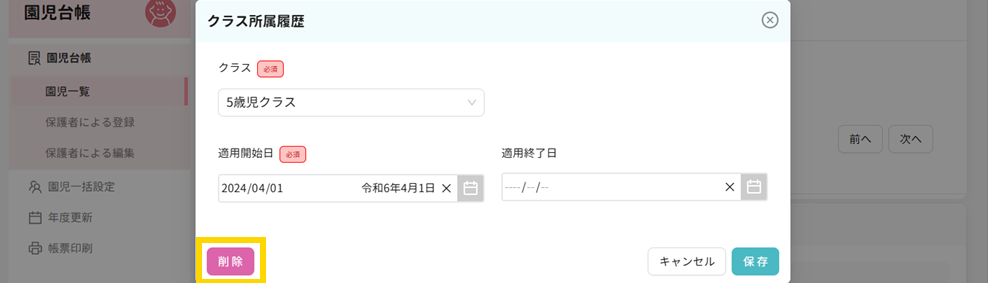
- 削除 をクリックで表示中のクラス履歴を消去します。
※クラスの履歴がなくなるまで、手順「4」~「5」を繰り返します。

- 上下スクロールバーで最下部まで移動し、右下の 削除 をクリックします。
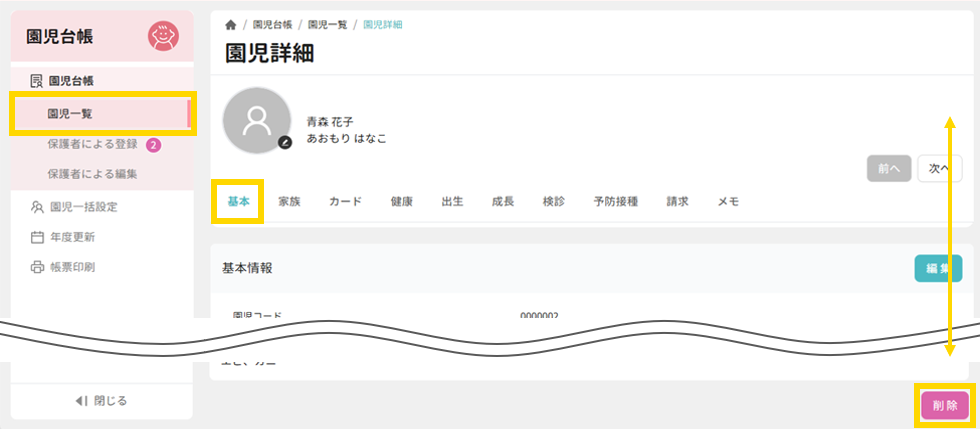
- 削除 をクリックで園児を消去します。

園児登録は「保護者による登録」がおすすめ
園児を登録する方法はいくつかありますが、「保護者による登録」をおすすめいたします。
保護者側で基本情報を登録していただくことにより、職員側の登録にかかる作業労力が大幅に削減できます。
参照:かんたんガイド)保護者に配布する「園児登録手順書」等を出力する
「保護者による登録」をご利用にならない(職員側で登録する)場合は、「一括登録」をご覧の上、操作してください。一覧形式で、登録に必要な項目を漏れずに入力することができます。
参照:操作マニュアル)園児一括設定:一括登録