
園児一覧:在園園児一覧
- トップメニューより「園児台帳」をクリックします。
- 「園児一覧」をクリックします。
- 必要に応じて検索条件を指定し、表示する園児の絞り込みを行います。
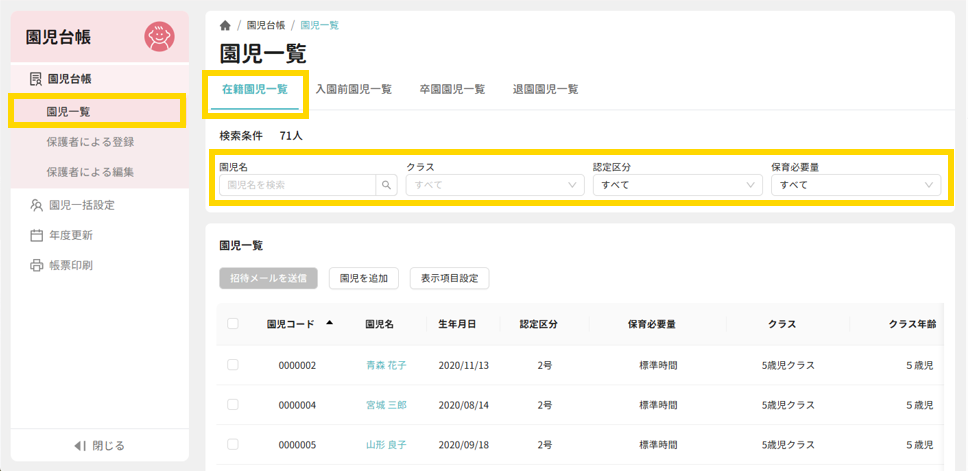
▼検索項目の説明
| 項目 | 説明 |
| 園児名 | 検索ボックスに園児名を漢字 または ひらがなで入力します。 |
| クラス | 表示するクラスを絞り込みます。 検索ボックスをクリック、「すべて」の▶をクリックするとクラス/グループが表示されます。 表示したいクラス/グループのチェックボックスをONにします。 |
| 認定区分 | リストより、「1号」「2号」「3号」「なし」のいずれかを選択します。 |
| 保育必要量 | リストより、「標準時間」「短時間」「なし」のいずれかを選択します。 |
▼その他ボタンの説明
| ボタン | 内容 |
| 招待メールを送信 | 対象者を選択し、保護者アプリの利用開始案内を送信します。(保護者アプリをご利用の場合) 参照:かんたんガイド)保護者にアプリの利用開始案内を送信する |
| 園児を追加 | 新規に園児を追加します。 |
| 表示項目設定 | 一覧に表示する項目名(生年月日、認定区分…)を設定します。 |
▼項目の説明
| 項目 | 説明 |
| ログイン/認証/登録 | ログイン : 認証済かつ、アプリにログイン中の状態の人数。ログアウトした場合は数が減ります。 認 証 : 初期登録処理を行い、認証が完了済みの保護者の人数。認証待ちの保護者は含まれません。 登 録 : 保護者情報にメールアドレスが登録されている人数。 |
| 送信日時 | 招待メールを送信 をした日時が表示されます。 |
一覧に表示される園児の条件について
園児一覧の各タブに表示している園児は、本日時点での登録情報を元に判定しています。
例えば、入園予定日が4月1日の園児は3月31日までは「入園前予定一覧」に表示され、3月31日退園予定の園児は4月1日になると「在籍園児一覧」から「退園園児一覧」画面へ自動的に移動されます。