
園児一括設定:履歴一括登録
- トップメニューより「園児台帳」をクリックします。
- 「園児一括設定」をクリックします。
- 「履歴一括登録」タブをクリックします。
- 各項目を入力します。
入力項目が画面上に表示されていない場合は、上下左右スクロールバーで表示領域を移動します。 - 保存 をクリックします。
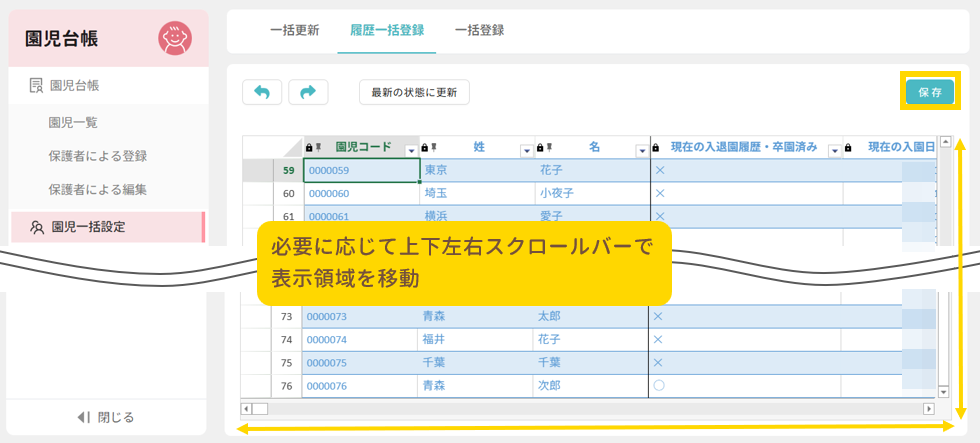
▼入力可能項目の説明
| 項目 | 内容 |
| 新しい入退園履歴・卒園済み | 卒園済園児の場合は「◯」在園児・退園児は「✕」を選択します。 |
| 新しい入園日 | 入園日を入力します。 ▼をクリックし、表示されるカレンダーより日付を選択するか、日付を直接入力します。 |
| 新しい退園・卒園日 | 退園・卒園日を入力します。 ▼をクリックし、表示されるカレンダーより日付を選択するか、日付を直接入力します。 |
| 新しいクラス | リストより、新しく登録したいクラスを選択します。 |
| 新しいクラス適用開始日 | クラスの適用開始日を入力します。 ▼をクリックし、表示されるカレンダーより日付を選択するか、日付を直接入力します。 |
| 新しいクラス適用終了日 | クラスの適用終了日を入力します。 ▼をクリックし、表示されるカレンダーより日付を選択するか、日付を直接入力します。 |
| 新しいグループ | リストより、新しく登録したいグループを選択します。 |
| 新しいグループ適用開始日 | グループ適用開始日を入力します。 ▼をクリックし、表示されるカレンダーより日付を選択するか、日付を直接入力します。 |
| 新しいグループ適用終了日 | グループ適用終了日を入力します。 ▼をクリックし、表示されるカレンダーより日付を選択するか、日付を直接入力します。 |
| 新しい認定区分 | リストより、新しく登録したい認定区分を選択します。 |
| 新しい保育必要量 | リストより、新しく登録したい保育必要量を選択します。 |
| 新しい認定区分適用開始日 | 認定区分適用開始日を入力します。 ▼をクリックし、表示されるカレンダーより日付を選択するか、日付を直接入力します。 |
| 新しい認定区分適用終了日 | 認定区分適用終了日を入力します。 ▼をクリックし、表示されるカレンダーより日付を選択するか、日付を直接入力します。 |
| 新しい請求先市町村 郵便番号 |
請求先市町村郵便番号をハイフン付きで入力します。例)000-0000 |
| 新しい請求先市町村 都道府県 |
郵便番号を入れると自動で反映されます。 |
| 新しい請求先市町村 市町村 |
郵便番号を入れると自動で反映されます。 |
| 新しい請求先市町村 適用開始月 |
請求先市町村適用開始月を入力します。 ▼をクリックし、表示されるカレンダーより年月を選択するか、年月を直接入力します。 |
| 新しい副食費費免除 適用終了月 |
副食費費免除適用終了月を入力します。 ▼をクリックし、表示されるカレンダーより年月を選択するか、年月を直接入力します。 |
| 新しい給付費計算対象外 適用開始月 |
給付費計算対象外適用開始月を入力します。 ▼をクリックし、表示されるカレンダーより年月を選択するか、年月を直接入力します。 |
| 新しい給付費計算対象外 適用終了月 |
給付費計算対象外適用終了月を入力します。 ▼をクリックし、表示されるカレンダーより年月を選択するか、年月を直接入力します。 |
- 確認メッセージが表示されます。 確認 をクリックします。

▼その他ボタンの説明
| ボタン | 内容 |
| ↶ 元に戻す | 入力した内容を、直前の状態に戻します。 |
| ↷ やり直し | 「元に戻す」で戻された状態を取り消します。 |
| 最新の状態に更新 | 園児台帳に登録済みのデータを読み込み直し、最新の内容で再表示します。 |
履歴の更新や上書きについて
園児の履歴の更新や上書きは、「園児詳細」画面から個別に行ってください。
本画面(「履歴一括登録」画面)では、情報が未登録の状態 または 履歴を新規追加登録のみ行うことができます。