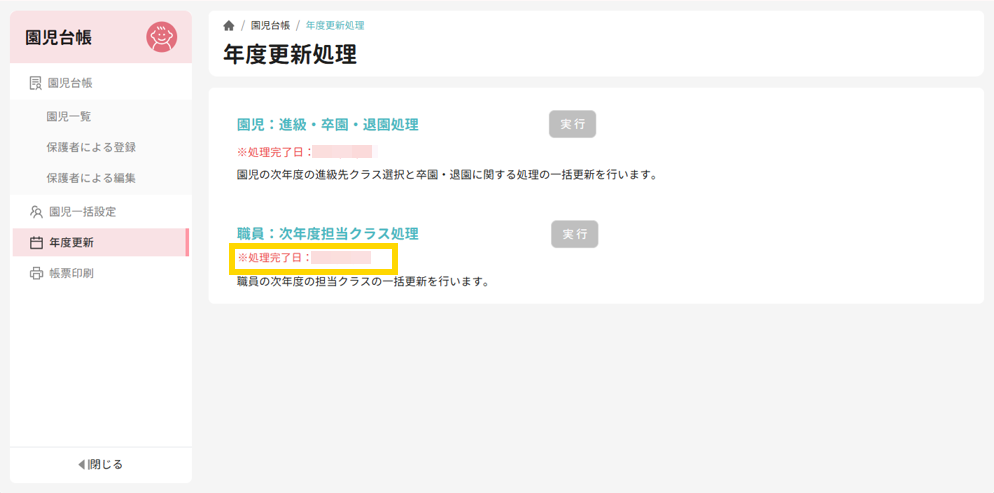
年度更新:職員
年度更新について
年度更新を確定すると、取消すことができませんのでご注意ください。
年度更新を行うタイミングについて
新年度から正しい担当クラスで表示させたい場合は、年度が切り替わる3月31日までに行ってください。それ以降でも作業は行えます。
年度更新処理を開く
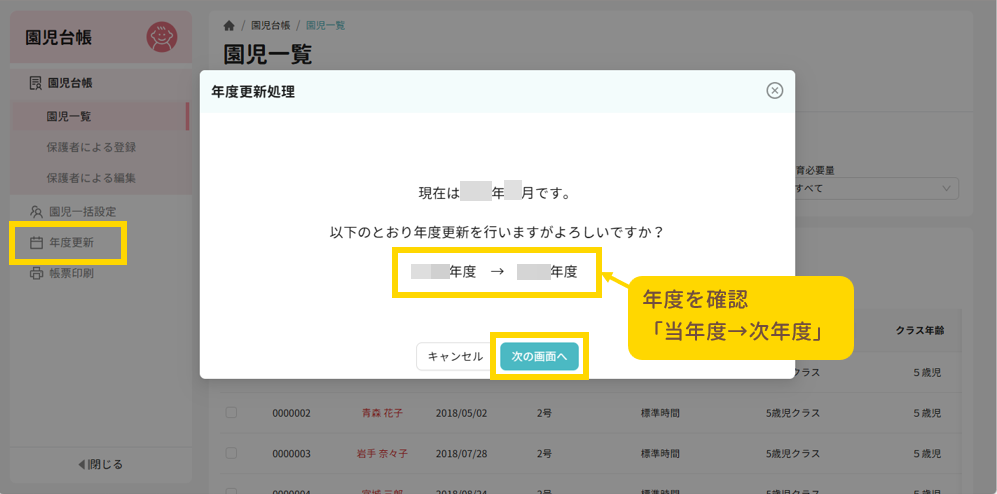
- トップページより「園児台帳」をクリックします。
- 「年度更新」をクリックします。
- 確認メッセージが表示されます。内容を確認し、 次の画面へ をクリック、「年度更新処理」を表示します。
年度更新処理を開始する
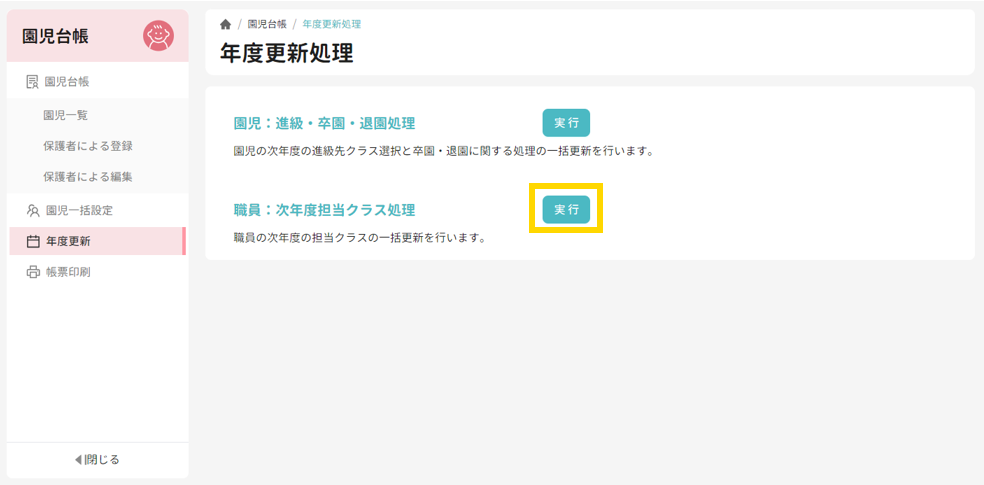
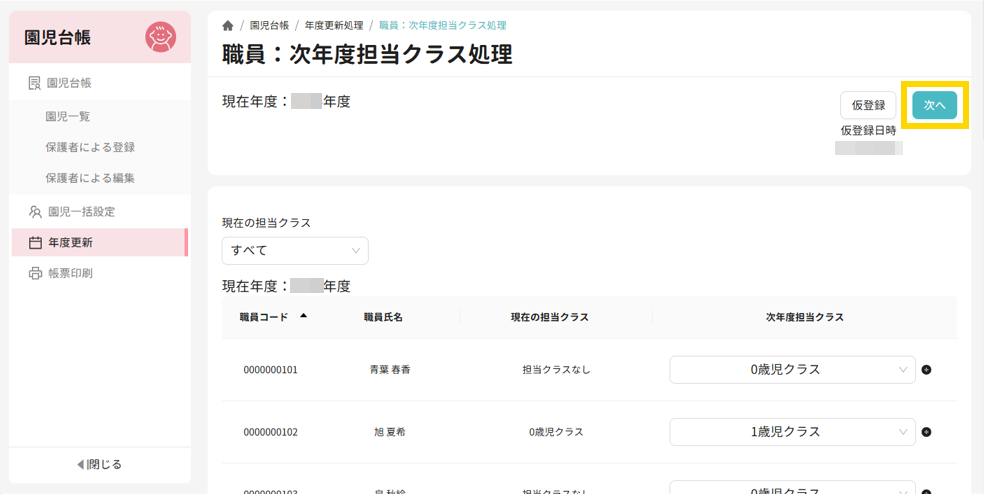
- 「職員:次年度担当クラス処理」の 実行 をクリックし、「職員:次年度担当クラス処理」を表示します。
- 各職員の「次年度担当クラス」が変更となる場合、リストより選択します。
- 仮登録 をクリックします。仮登録日時が表示されます。
(一旦作業を中断したい場合も、 仮登録 をクリックします。仮登録した時点から作業再開ができます。)
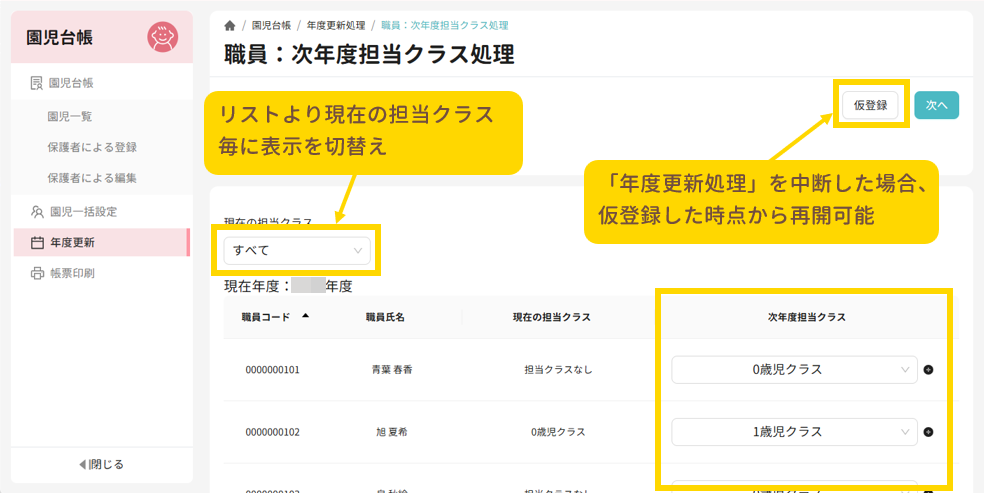
▼項目の説明 *選択可能な項目
| 項目 | 内容 |
| 職員コード | 職員コードを表示しています。 |
| 職員氏名 | 職員の氏名を表示しています。 |
| 現在の担当クラス | 現在年度時点の担当クラスを表示しています。 |
| *次年度担当クラス | 初期値は「現在の担当クラス」を表示しています。変更となる場合、リストより選択します。 |
- 次へ をクリックし、「次年度職員担当クラス一覧チェック」を表示します。
内容を確認する
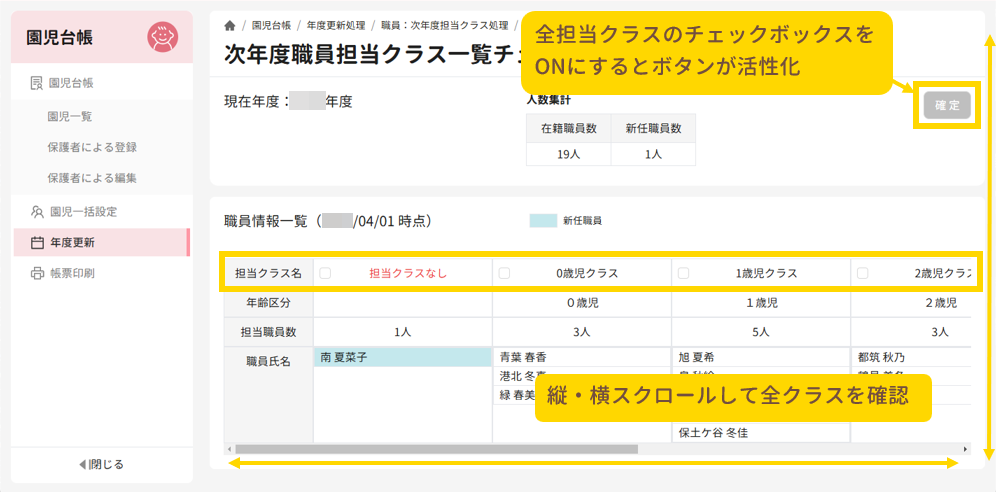
- 職員情報一覧の内容を確認します。
- 各担当クラス名のチェックボックスをすべてONにします。
- ボタンが活性化しますので、 確定 をクリックします。
▼項目の説明
| 項目 | 内容 |
| 次年度4月1日時点に赴任する新任職員を強調表示しています。 | |
| 担当クラス名 | 担当クラス名を表示しています。 |
| 年齢区分 | 各担当クラスの年齢区分を表示しています。 |
| 担当職員数 | 各担当クラスの人数を表示しています。 |
| 職員氏名 | 各担当クラスの職員氏名を表示しています。 |
「職員:次年度担当クラス処理」へ戻る
入力漏れや訂正などで「次年度職員担当クラス一覧チェック」から「職員:次年度担当クラス処理」へ戻る場合は、パンくずリストの「職員:次年度担当クラス処理」をクリックします。

年度更新を確定する
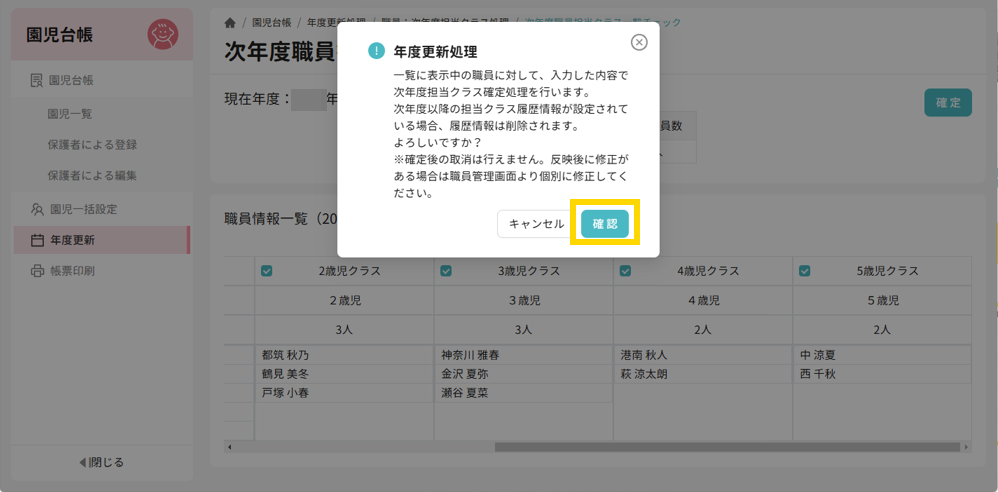
- 確認メッセージが表示されます。
- メッセージを確認後、 確認 をクリックします。※確認を押すと年度更新が確定され取消は行えません。
年度更新前に、次年度以降の担当クラス履歴情報を設定済みの場合、その履歴情報は削除されます。
- 処理完了日が表示されます。