
年度更新:園児
年度更新をはじめる前に
・年度更新を確定すると、取消すことができませんのでご注意ください。
・年度途中で退園した園児の退園処理がお済みでない場合、年度更新を開始する前に「園児詳細」より個別で退園日を入力してください。
年度更新を行うタイミングについて
年度が切り替わる3月31日までに行ってください。
それ以降に処理をされた場合、各機能で旧クラスで表示されるなど正しい運用が行えなくなります。特に連絡帳機能をご利用で、年齢区分毎に連絡帳項目を設定している場合は注意が必要です。
年度更新処理を開く
- トップメニューより「園児台帳」をクリックします。
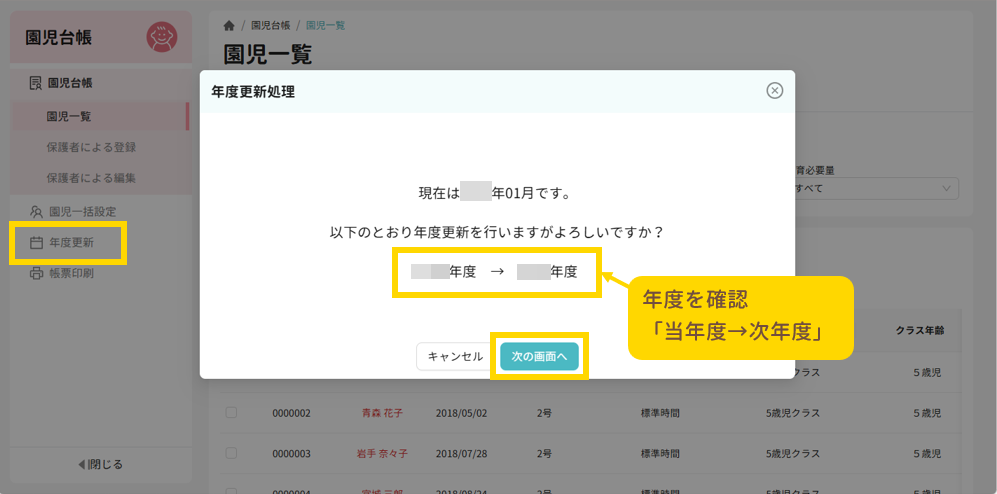
- 「年度更新」をクリックします。
- 確認メッセージが表示されます。年度を確認し、 次の画面へ をクリックし、「年度更新処理」を表示します。
年度更新処理を開始する
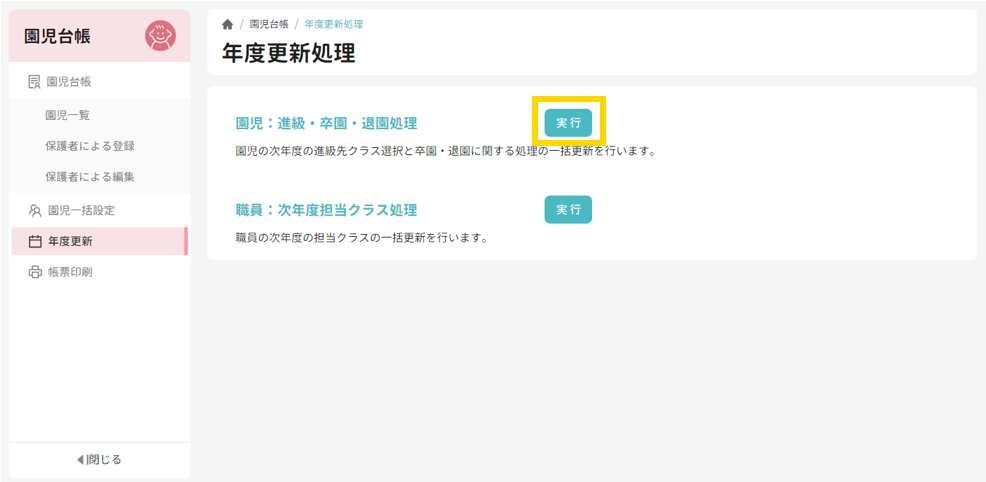
- 「園児:進級・卒園・退園処理」の 実行 をクリックし、「園児:進級・卒園・退園処理」を表示します。
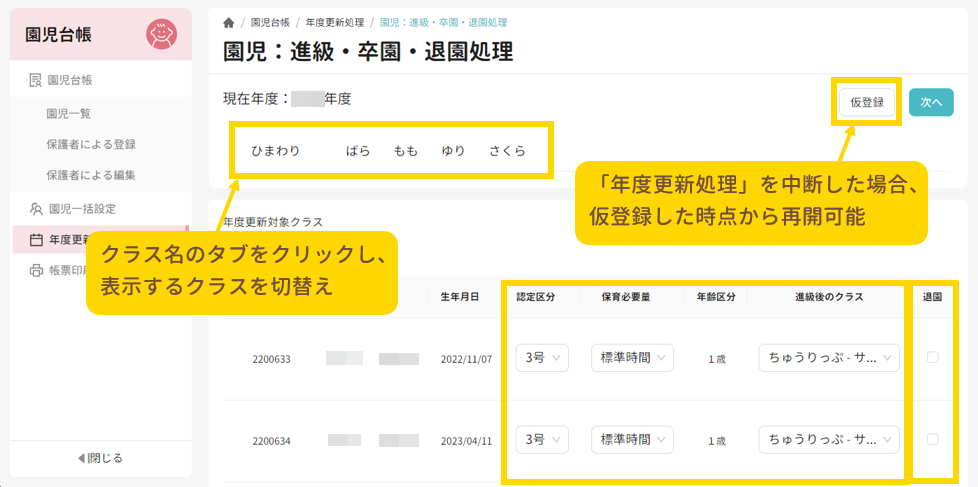
- 「認定区分」「保育必要量」「進級後のクラス」を確認し、必要に応じリストより選択します。
項目の説明はこちら - 3月末で退園する児童の「退園」のチェックボックスをONにします。
※卒園児は初期値で「卒園」のチェックボックスがONになっています。 - 仮登録 をクリックします。仮登録日時が表示されます。
(一旦作業を中断したい場合も、 仮登録 をクリックします。仮登録した時点から作業再開ができます。) - クラス名のタブをクリックし、クラスを切替え、2~4の手順を繰り返します。
▼項目の説明 *選択可能な項目
| 項目 | 内容 |
| 園児コード | 園児コードを表示しています。 |
| 姓 | 園児の姓を表示しています。 |
| 名 | 園児の名を表示しています。 |
| 生年月日 | 生年月日を表示しています。 |
| *認定区分 | 「園児詳細」の「認定区分保育必要量履歴」に設定している値を参照しています。進級後変更となる場合、リストより選択します。 |
| *保育必要量 | 「園児詳細」の「認定区分保育必要量履歴」に設定している値を参照しています。進級後変更となる場合、リストより選択します。 |
| 年齢区分 | 現在年度時点の年齢区分を表示しています。 |
| *進級後のクラス | 進級後のクラスを表示しています。異なる場合、リストより選択します。初期値で表示されるクラスが異なる場合、「クラスマスタ」より設定をご確認ください。 |
| *退園 | 3月末に退園する園児のチェックボックスをONにします。 |
| *卒園 | 初期値でチェックボックスがONになります。ONになっていない場合、「クラスマスタ」より設定をご確認ください。 「卒園」のチェックボックスをOFFにすると、選択可能項目が活性化します。 |
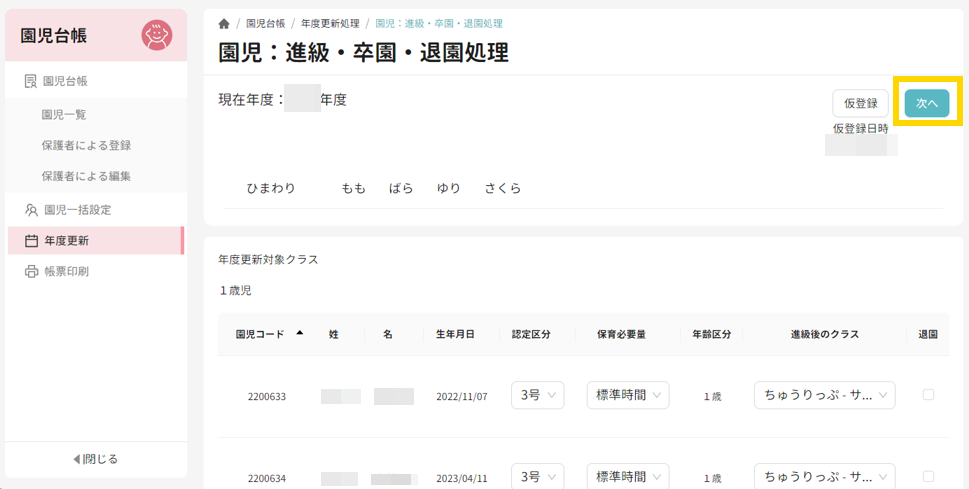
- 次へ をクリックし、「次年度園児一覧チェック」を表示します。
内容を確認する
- 年度更新後の園児情報一覧が表示されます。内容を確認します。
- 各クラス名のチェックボックスをすべてONにします。
- ボタンが活性化しますので、 確定 をクリックします。
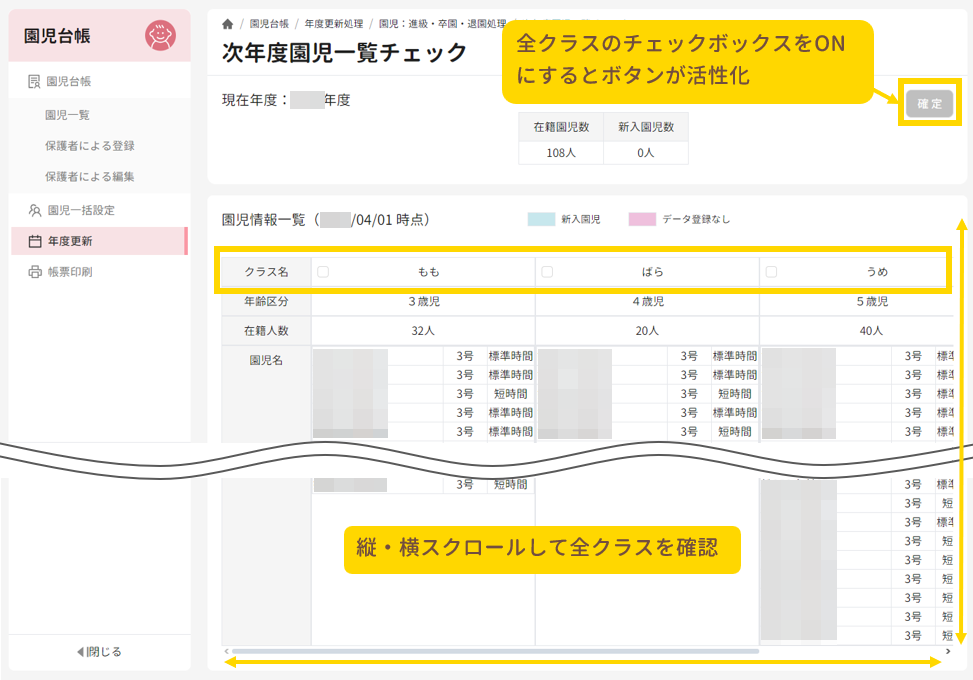
▼項目の説明
| 項目 | 内容 |
| 次年度4月1日時点で入園する新入園児を強調表示しています。 | |
| 「認定区分」「保育必要量」のデータ登録がない園児を強調表示しています。 | |
| クラス名 | クラス名を表示しています。 |
| 年齢区分 | 各クラスの年齢区分を表示しています。 |
| 在籍人数 | 各クラスの人数を表示しています。 |
| 園児名 | 各クラスに在籍する園児名を表示しています。 |
「園児:進級・卒園・退園処理」へ戻る
入力漏れや訂正などで「次年度園児一覧チェック」から「園児:進級・卒園・退園処理」へ戻る場合は、パンくずリストの「園児:進級・卒園・退園処理」をクリックします。

年度更新を確定する
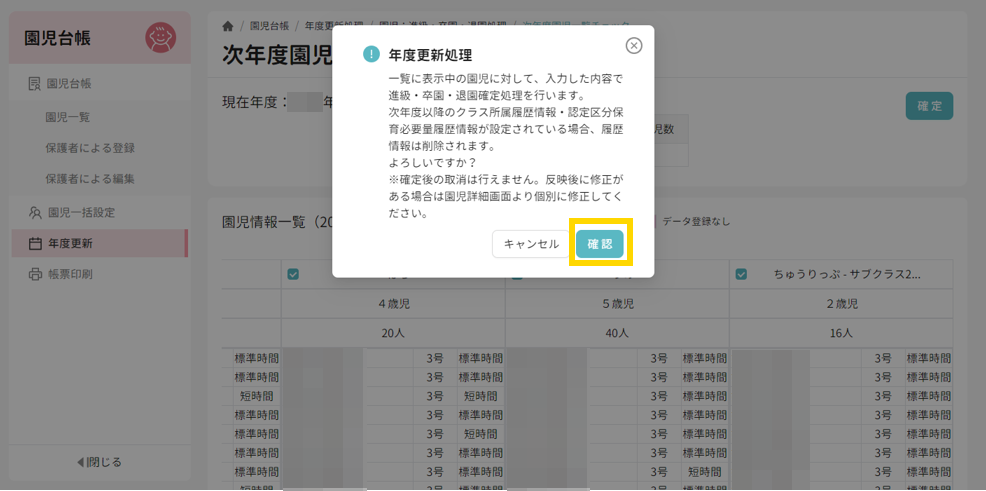
- 確認メッセージが表示されます。
- メッセージを確認後、 確認 をクリックします。※確認を押すと年度更新が確定され取消しは行えません。
次年度以降の「クラス所属履歴」「認定区分保育必要量履歴」を設定している園児は、年度更新を確定するとその履歴情報は削除されます。
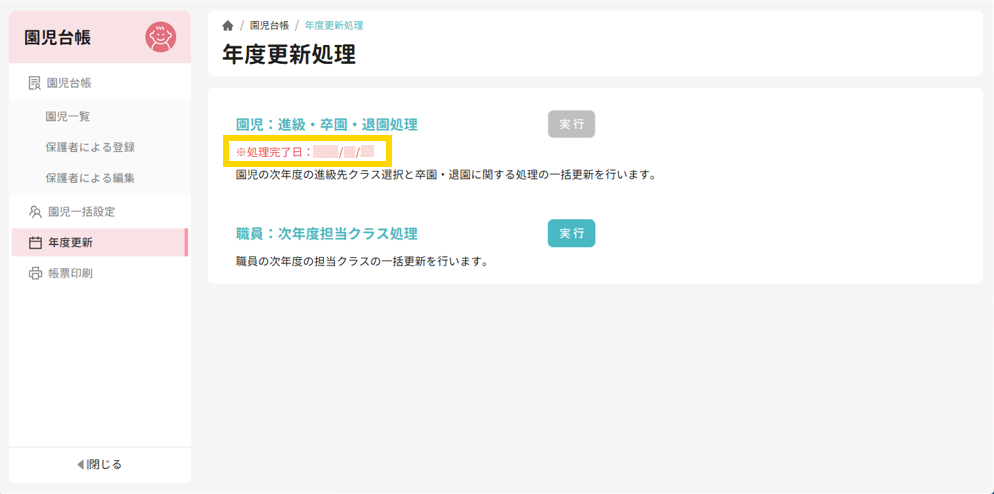
- 処理完了日が表示されます。
年度更新後、必要に応じて各処理を行います
年度更新後、「園児コードの変更」「ICカード番号の削除」を行いたい場合、以下の記事を参考に作業を行ってください。
参照:かんたんガイド)卒・退園児のカード番号を削除する ※卒・退園日を過ぎた後、作業可