
園児一括設定:一括登録
園児登録は「保護者による登録」がおすすめ
園児を登録する方法はいくつかありますが、「保護者による登録」をおすすめいたします。
保護者側で基本情報を登録していただくことにより、職員側の登録にかかる作業労力が大幅に削減できます。
参照:かんたんガイド)保護者に配布する「園児登録手順書」等を出力する
「保護者による登録」をご利用にならない(職員側で登録する)場合は、当ページで説明する「一括登録」をご覧の上、操作してください。一覧形式で、登録に必要な項目を漏れずに入力することができます。
- トップメニューより「園児台帳」をクリックします。
- 「園児一括設定」をクリックします。
- 「一括登録」タブをクリックします。
- 行追加 をクリックします。
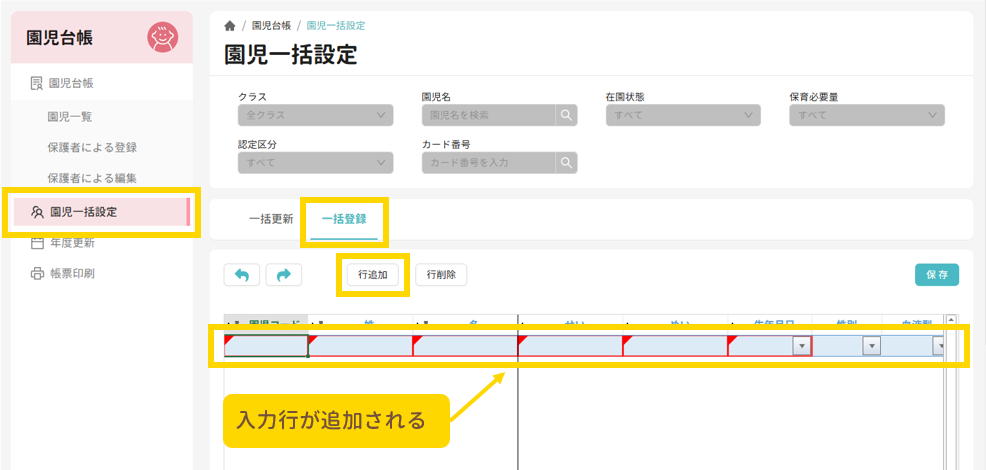
- 各項目を入力します。
入力項目が画面上に表示されていない場合は、上下左右スクロールバーで表示領域を移動します。 - 保存 をクリックします。
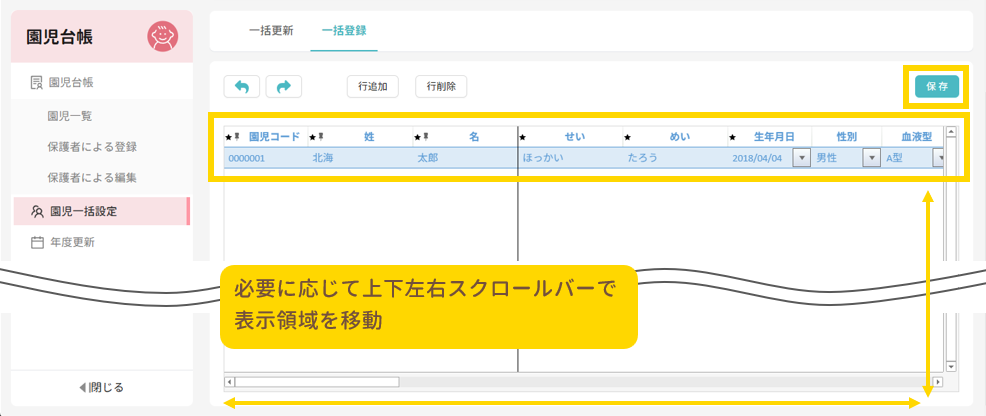
▼項目の説明(*は必須項目です)
| 項目 | 内容 |
| 園児コード* | コード(任意のコード)を入力します。(7桁・先頭部の0は入力省略可) |
| 姓* | 園児の姓(苗字) を入力します。 |
| 名* | 園児の名(名前) を入力します。 |
| せい* | 園児の姓(苗字)をひらがなで入力します。 |
| めい* | 園児の名(名前)をひらがなで入力します。 |
| 生年月日* | 生年月日を入力します。 ▼をクリックし、表示されるカレンダーより日付を選択するか、日付を直接入力します。 |
| 性別 | リストより、「男性」「女性」「なし」のいずれかを選択します。 |
| 血液型 | リストより、「A型」「B型」「O型」「AB型」「不明」のいずれかを選択します。 |
| 認定区分 | リストより、「1号」「2号」「3号」「なし」のいずれかを選択します。 |
| 保育必要量 | リストより、「標準時間」「短時間」「なし」のいずれかを選択します。 |
| 認定区分/保育必要量履歴開始日 | 上記で選択した「保育必要量」にかかる履歴開始月日を入力します。 ▼をクリックし、表示されるカレンダーより日付を選択するか、日付を直接入力します。 |
| 入園日* | 入園年月日を入力します。 ▼をクリックし、表示されるカレンダーより日付を選択するか、日付を直接入力します。 |
| 退園日 | 園児を新規追加する際(入園時点)は、空欄にします。 |
| クラス* | リストより、入園時点で所属するクラスを選択します。 |
| クラス適用開始日* | 「入園日」と同じ日付を入力します。 ▼をクリックし、表示されるカレンダーより日付を選択するか、日付を直接入力します。 |
| グループ | クラスとは別に園児を分類して管理したい場合に設定します。 リストより、分類するグループを選択します。 |
| グループ適用開始日 | 上記で選択した「グループ」にかかる履歴開始月日を入力します。 ▼をクリックし、表示されるカレンダーより日付を選択するか、日付を直接入力します。 |
| カード番号1~3 | 登降園の打刻で使用するICカードの番号と園児を割り当て、登録します。(登降園管理機能をご利用の場合のみ) 当画面では3つまで登録できます。4つ以上登録する場合は、当画面登録後、「園児詳細」画面の「カード」タブより登録します。 |
- 確認メッセージが表示されます。 確認 をクリックします。

▼その他ボタンの説明
| ボタン | 内容 |
| ↶ 元に戻す | 入力した内容を、直前の状態に戻します。 |
| ↷ やり直し | 「元に戻す」で戻された状態を取り消します。 |
| 行削除 | 不要な行を選択し、削除します。(空白行が存在すると保存できません) |
家族や健康などに関する情報の登録について
一覧形式による「一括登録」では、園児名、生年月日、入園日など基本的な情報のみ登録します。家族や健康などに関する情報は、別途「園児詳細」より追加を行います。
参照:操作マニュアル)園児詳細