
帳票印刷
共通操作
- トップメニューより「計画記録」をクリックします。
- 「帳票印刷」をクリックします。
- 出力する帳票をタブより選択します。
- 必要に応じて検索条件を指定し、印刷対象を抽出します。
- 検索条件に沿った帳票データが一覧表示されます。「作成日」または「帳票名」左のチェックボックスをONにし、出力したい帳票データを選択します。
- 出力 をクリックします。
補足:出力したファイルの保存先について
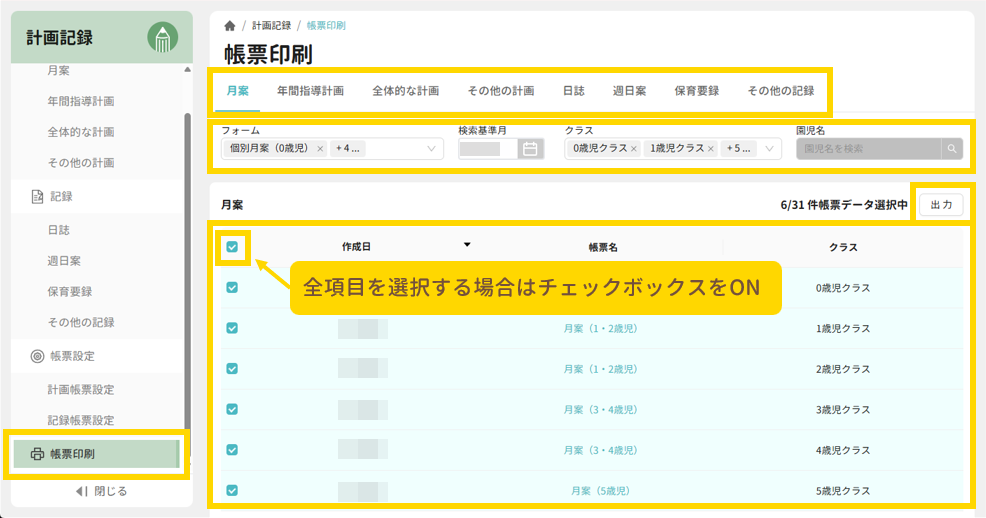
帳票「月案」
▼検索条件項目の説明
| 項目 | 説明 |
| フォーム | 出力するフォームを選択します。 検索ボックスをクリック、「全て」の▶をクリックすると登録済みフォームが表示されます。 表示したいフォームのチェックボックスをONにします。 ・複数の月案フォームを選択することも可能です。(例:「3歳児 月案」と「4歳児 月案」のように) ・全てのフォームを選択する場合は、「全て」チェックボックスをONにします。 |
| 検索基準月 | 出力する月案の作成年月を指定します。 |
| クラス | 出力するクラスを絞り込みます。 検索ボックスをクリック、「全クラス」の▶をクリックするとクラスが表示されます。 表示したいクラスのチェックボックスをONにします。 ・複数のクラスを選択することも可能です。(例:「3歳児クラス」と「4歳児クラス」のように) ・全てのクラスを選択する場合は、「全クラス」チェックボックスをONにします。 |
複数のフォーム・クラス(または全てのフォーム・クラス)を選択し、出力する場合
帳票の出力を行うと、1つのExcelファイル内に複数シート(月案)がそれぞれ作成されます。
帳票「年間指導計画」
▼検索条件項目の説明
| 項目 | 説明 |
| フォーム | 出力するフォームを選択します。 検索ボックスをクリック、「全て」の▶をクリックすると登録済みフォームが表示されます。 表示したいフォームのチェックボックスをONにします。 ・複数の年間指導計画フォームを選択することも可能です。(例:「3歳児 年間指導計画」と「4歳児 年間指導計画」のように) ・全てのフォームを選択する場合は、「全て」チェックボックスをONにします。 |
| 検索基準年度 | 出力する年間指導計画の作成年度を指定します。 |
| クラス | 出力するクラスを絞り込みます。 検索ボックスをクリック、「全クラス」の▶をクリックするとクラスが表示されます。 表示したいクラスのチェックボックスをONにします。 ・複数のクラスを選択することも可能です。(例:「3歳児クラス」と「4歳児クラス」のように) ・全てのクラスを選択する場合は、「全クラス」チェックボックスをONにします。 |
複数のフォーム・クラス(または全てのフォーム・クラス)を選択し、出力する場合
帳票の出力を行うと、1つのExcelファイル内に複数シート(年間指導計画)がそれぞれ作成されます。
帳票「全体的な計画」
▼検索条件項目の説明
| 項目 | 説明 |
| フォーム | 出力するフォームを選択します。 検索ボックスをクリック、「全て」の▶をクリックすると登録済みフォームが表示されます。 表示したいフォームのチェックボックスをONにします。 ・複数の全体的な計画フォームを選択することも可能です。(例:「~20XX年度 全体計画」と「20ZZ年度~ 全体計画」のように) ・全てのフォームを選択する場合は、「全て」チェックボックスをONにします。 ・複数のフォーム(または全てのフォーム)を出力する場合、1つのExcelファイル内に複数シート(全体的な計画)が作成されます。 |
| 検索基準年度 | 出力する全体的な計画の作成年度を指定します。 |
複数のフォーム(または全てのフォーム)を選択し、出力する場合
帳票の出力を行うと、1つのExcelファイル内に複数シート(全体的な計画)がそれぞれ作成されます。
帳票「その他の計画」
▼検索条件項目の説明
| 項目 | 説明 |
| 登録単位 | リストより、「施設」「クラス」「園児」のいずれかを選択します。 |
| フォーム | 出力するフォームを選択します。 検索ボックスをクリック、「全て」の▶をクリックすると登録済みフォームが表示されます。 表示したいフォームのチェックボックスをONにします。 ・フォーム名は「日付単位」を付記し表示されます。(例:「障がい児個別指導計画(年)」と「障がい児個別指導計画(月)」のように) |
| 検索基準月/検索基準年度 | 出力するその他の計画の作成年月または作成年度を指定します。 |
| クラス | <「登録単位」が「クラス」または「園児」と選択されている場合のみ> 出力するクラスを絞り込みます。 検索ボックスをクリック、「全クラス」の▶をクリックするとクラスが表示されます。 表示したいクラスのチェックボックスをONにします。 ・複数のクラスを選択することも可能です。(例:「3歳児クラス」と「4歳児クラス」のように) ・全てのクラスを選択する場合は、「全クラス」チェックボックスをONにします。 |
| 園児名 | <「登録単位」が「園児」と選択されている場合のみ> クラスを選択すると、帳票データが存在する園児名が一覧表示されます。 さらに園児を絞り込みたい場合は、園児名を入力します。 |
複数のフォーム・クラス(または全てのフォーム・クラス)を選択し、出力する場合
帳票の出力を行うと、1つのExcelファイル内に複数シート(その他の計画)がそれぞれ作成されます。
また、シートは登録単位(年度・年月・週・日)単位で作成されます。
帳票「日誌」
▼検索条件項目の説明
| 項目 | 説明 |
| フォーム | 出力するフォームを選択します。 検索ボックスをクリック、「全て」の▶をクリックすると登録済みフォームが表示されます。 表示したいフォームのチェックボックスをONにします。 ・複数の日誌フォームを選択することも可能です。(例:「3歳児 日誌」と「4歳児 日誌」のように) ・全てのフォームを選択する場合は、「全て」チェックボックスをONにします。 |
| 検索基準月 | 出力する日誌の作成年月を指定します。 |
| クラス | 出力するクラスを絞り込みます。 検索ボックスをクリック、「全クラス」の▶をクリックするとクラスが表示されます。 表示したいクラスのチェックボックスをONにします。 ・複数のクラスを選択することも可能です。(例:「3歳児クラス」と「4歳児クラス」のように) ・全てのクラスを選択する場合は、「全クラス」チェックボックスをONにします。 |
複数のフォーム・クラス(または全てのフォーム・クラス)を選択し、出力する場合
帳票の出力を行うと、1つのExcelファイル内に複数シート(日誌)がそれぞれ作成されます。
また、シートは日付単位で作成されます。(例:10日分を選択した場合、10シート作成されます)
帳票「週日案」
▼検索条件項目の説明
| 項目 | 説明 |
| フォーム | 出力するフォームを選択します。 検索ボックスをクリック、「全て」の▶をクリックすると登録済みフォームが表示されます。 表示したいフォームのチェックボックスをONにします。 ・複数の週日案フォームを選択することも可能です。(例:「3歳児 週日案」と「4歳児 週日案」のように) ・全てのフォームを選択する場合は、「全て」チェックボックスをONにします。 |
| 検索基準月 | 出力する週日案の作成年月を指定します。 |
| クラス | 出力するクラスを絞り込みます。 検索ボックスをクリック、「全クラス」の▶をクリックするとクラスが表示されます。 表示したいクラスのチェックボックスをONにします。 ・複数のクラスを選択することも可能です。(例:「3歳児クラス」と「4歳児クラス」のように) ・全てのクラスを選択する場合は、「全クラス」チェックボックスをONにします。 |
複数のフォーム・クラス(または全てのフォーム・クラス)を選択し、出力する場合
帳票の出力を行うと、1つのExcelファイル内に複数シート(週日案)がそれぞれ作成されます。
また、シートは週単位で作成されます。(例:4週分を選択した場合、4シート作成されます)
帳票「保育要録」
▼検索条件項目の説明
| 項目 | 説明 |
| フォーム | 出力するフォームを選択します。 検索ボックスをクリック、「全て」の▶をクリックすると登録済みフォームが表示されます。 表示したいフォームのチェックボックスをONにします。 ・複数の保育要録フォームを選択することも可能です。(例:「保育所児童保育要録」と「幼保連携型認定こども園園児指導要録」のように) |
| 検索基準年度 | 出力する保育要録の作成年度を指定します。 |
| クラス | 出力するクラスを絞り込みます。 検索ボックスをクリック、「全クラス」の▶をクリックするとクラスが表示されます。 表示したいクラスのチェックボックスをONにします。 ・複数のクラスを選択することも可能です。(例:「3歳児クラス」と「4歳児クラス」のように) ・全てのクラスを選択する場合は、「全クラス」チェックボックスをONにします。 |
| 園児名 | クラスを選択すると、帳票データが存在する園児名が一覧表示されます。 さらに園児を絞り込みたい場合は、園児名を入力します。 |
複数のフォーム・クラス(または全てのフォーム・クラス)を選択し、出力する場合
帳票の出力を行うと、1つのExcelファイル内に複数シート(保育要録)がそれぞれ作成されます。
また、シートは園児ごとに作成されます。(例:10人を選択した場合、10シート作成されます)
帳票「その他の記録」
▼検索条件項目の説明
| 項目 | 説明 |
| 登録単位 | リストより、「施設」「クラス」「園児」のいずれかを選択します。 |
| フォーム | 出力するフォームを選択します。 検索ボックスをクリック、「全て」の▶をクリックすると登録済みフォームが表示されます。 表示したいフォームのチェックボックスをONにします。 ・フォーム名は「日付単位」を付記し表示されます。(例:「業務日誌(週)」と「業務日誌(日)」のように) |
| 検索基準月/検索基準年度 | 出力するその他の記録の作成年月または作成年度を指定します。 |
| クラス | <「登録単位」が「クラス」または「園児」と選択されている場合のみ> 出力するクラスを絞り込みます。 検索ボックスをクリック、「全クラス」の▶をクリックするとクラスが表示されます。 表示したいクラスのチェックボックスをONにします。 ・複数のクラスを選択することも可能です。(例:「3歳児クラス」と「4歳児クラス」のように) ・全てのクラスを選択する場合は、「全クラス」チェックボックスをONにします。 |
| 園児名 | <「登録単位」が「園児」と選択されている場合のみ> クラスを選択すると、帳票データが存在する園児名が一覧表示されます。 さらに園児を絞り込みたい場合は、園児名を入力します。 |
複数のフォーム・クラス(または全てのフォーム・クラス)を選択し、出力する場合
帳票の出力を行うと、1つのExcelファイル内に複数シート(その他の記録)がそれぞれ作成されます。
また、シートは登録単位(年度・年月・週・日)単位で作成されます。
出力したファイルの保存先について
帳票の出力を行うと、既定の保存先である「ダウンロード」フォルダーに保存されます。不要になったファイルは削除してください。
また、既定の保存先を変更することや、任意の保存先を指定してファイルをダウンロードすることもできます。