登降園一覧
共通操作
日ごとに検索する
期間ごとに検索する
月ごとに検索する
個別に登録する
欠席一括登録をする
時刻一括登録をする
共通操作
- トップメニューより「登降園」をクリックします。
- 「登降園一覧」をクリックします。
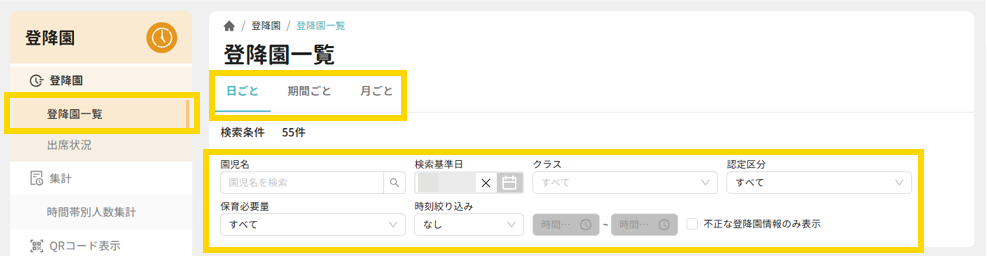
- 「日ごと」、「期間ごと」、「月ごと」のいずれかのタブをクリックします。
- 必要に応じて検索条件を指定します。
▼共通の項目説明
| 項目 | 説明 |
| 日ごと | 日ごとに園児の「登園」「降園」「出欠」を確認します。 |
| 期間ごと | 設定した期間の園児の「登園」「降園」「出欠」を確認します。 |
| 月ごと | 月ごとに園児の「登園」「降園」「出欠」を確認します。 |
| 園児名 | 検索ボックスに園児名を漢字 または ひらがなで入力します。 |
| 検索基準日 | 指定した日付時点の情報を抽出します。 |
| 検索基準期間 | 指定した期間の情報を抽出します。 |
| 検索基準月 | 指定した月時点の情報を抽出します。 |
| クラス | 表示するクラスを絞り込みます。 検索ボックスをクリック、「すべて」の▶をクリックするとクラスが表示されます。 表示したいクラスのチェックボックスをONにします。 |
| 認定区分 | リストより、表示したい認定区分を選択します。 |
| 保育必要量 | リストより、表示したい保育必要量を選択します。 |
| 時刻絞り込み | リストより、表示したい登降園区分を選択します。 |
| 不正な登降園情報のみ表示 | チェックボックスをONにすると不正な登降園情報のみ表示します。 |
▼共通のボタン説明
| 項目 | 説明 |
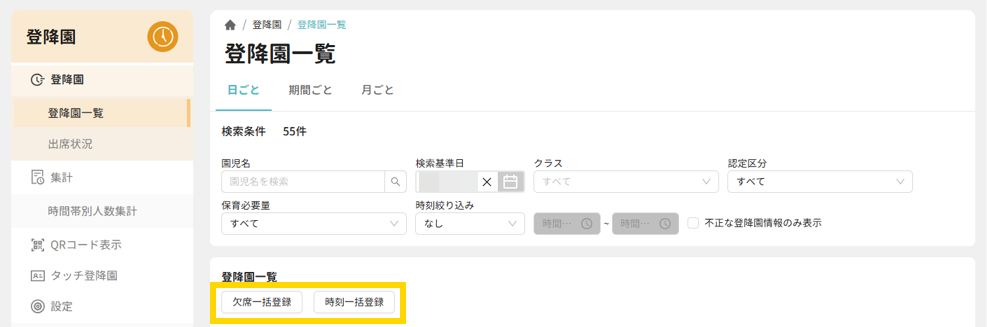
| 欠席一括登録 | チェックボックスがONになっている園児の「出欠」を一括で「欠席(都合休)」に設定します。 |
| 時刻一括登録 | チェックボックスがONになっている園児を一括で「登園」または「降園」登録します。 また、「出欠」が登録されていない園児を一括で「出席」にします。 |
日ごとに検索する
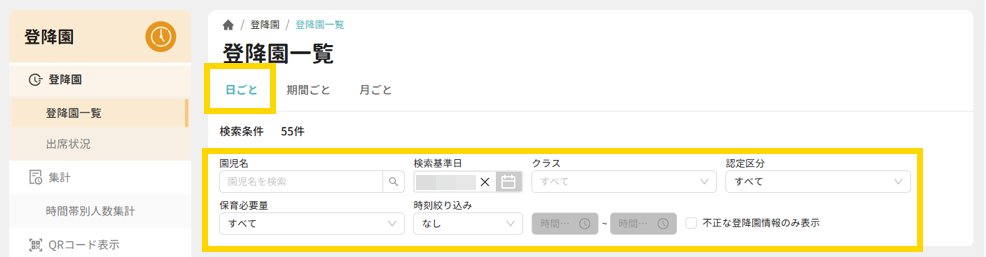
- 「日ごと」タブをクリックします。
- 「園児名」「検索基準日」「クラス」「認定区分」「保育必要量」を選択します。
必要に応じて「時刻絞り込み」「不正な登降園情報のみ表示」を選択します。
期間ごとに検索する
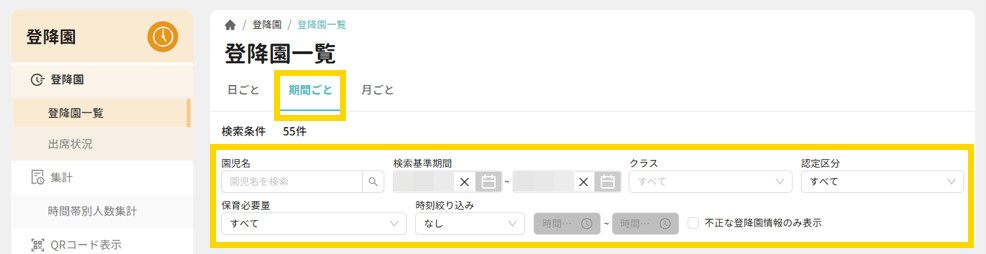
- 「期間ごと」タブをクリックします。
- 「園児名」「検索基準期間」「クラス」「認定区分」「保育必要量」を選択します。
必要に応じて「時刻絞り込み」「不正な登降園情報のみ表示」を選択します。
月ごとに検索する
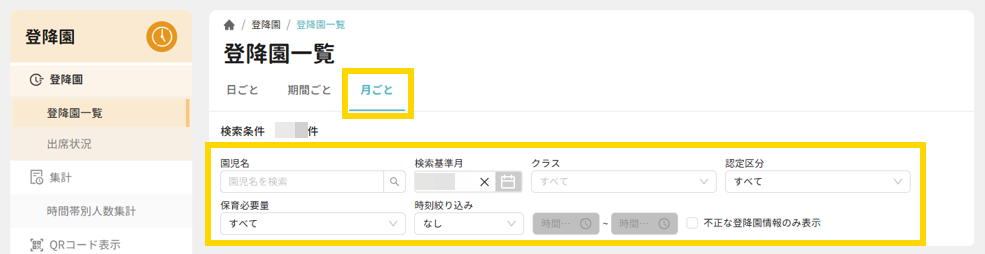
- 「月ごと」タブをクリックします。
- 「園児名」「検索基準月」「クラス」「認定区分」「保育必要量」を選択します。
必要に応じて「時刻絞り込み」「不正な登降園情報のみ表示」を選択します。
「不正な登降園情報のみ表示」について
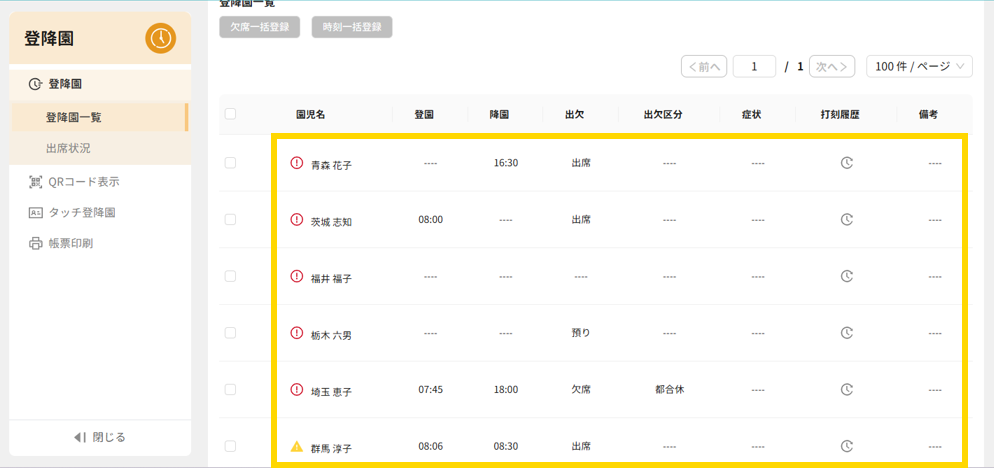
園児名横に「!」および「△」の表示がある場合、不正な登降園情報として表示されます。
「!」が表示される条件
・登園時刻が未打刻
・降園時刻が未打刻
・登園時刻・降園時刻ともに未打刻
・登園時刻・降園時刻が未打刻だが、「出欠」が「出席」または「預り」となっている
・登園時刻・降園時刻が打刻されているが、「出欠」が「欠席」「出席停止」「忌引」「園の休日」「その他休」となっている
「△」が表示される条件
・登園時刻と降園時刻が30分以内で打刻
個別に登録する
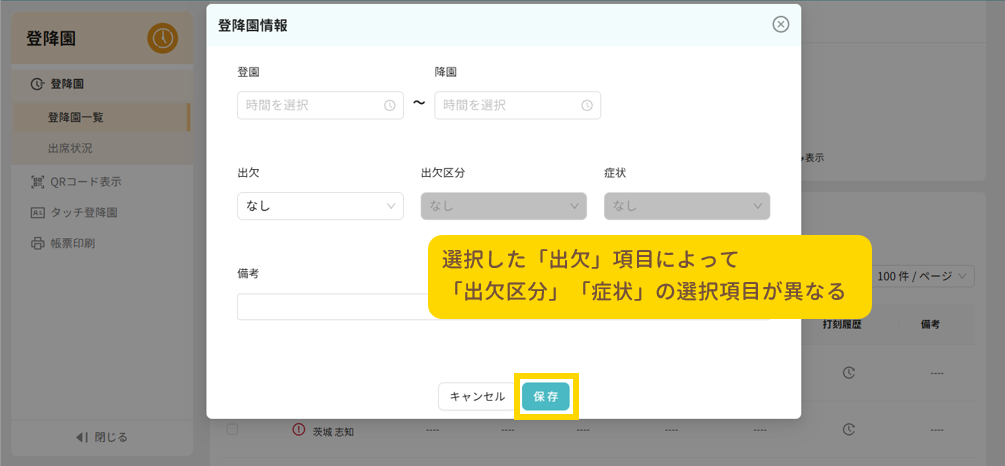
- 登録する「園児名」をクリックします。
- 「登降園情報」画面より「登園」「降園」時刻を選択します。
- 「出欠」「出欠区分」をプルダウンより選択します。
- 保存 をクリックします。
▼項目の説明
| 項目 | 説明 | ||||||||||
| 登園 | 登園時刻を選択します。 | ||||||||||
| 降園 | 降園時刻を選択します。 | ||||||||||
| 出欠 | プルダウンより「なし」「出席」「欠席」「出席停止」「忌引」「預り」「園の休日」「その他休」のいずれかを選択します。 | ||||||||||
| 出欠区分 | 「出欠」にて選択した項目によって表示される「出欠区分」が異なります。
|
||||||||||
| 症状 | 「出欠」にて「出席停止」 または 「出欠区分」にて「傷病」を選択した場合、「病気マスタ」で登録した病名のいずれかを選択します。 | ||||||||||
| 備考 | 特記事項がある場合に記載します。 |
欠席一括登録をする
- 「検索条件」にて「不正な登降園情報のみ表示」または一括登録したい園児のチェックボックスをONにします。
- 欠席一括登録 をクリックします。
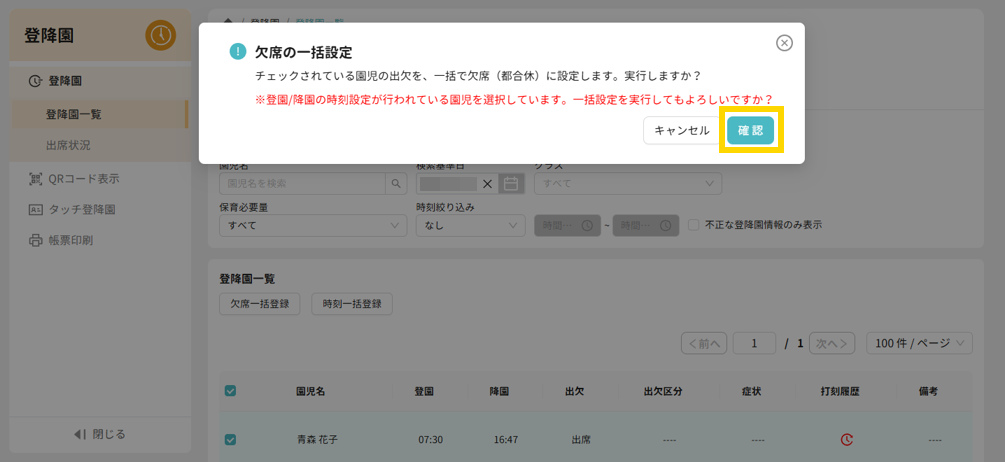
- メッセージを確認し、 確認 をクリックします。
欠席一括設定について
登園・降園時刻が登録されている園児のチェックボックスがONになっている場合、「※登園・降園の時刻設定が行われている園児を選択しています。一括設定を実行してもよろしいですか?」のメッセージが表示されます。
確認 をクリックすると「出席」から「都合休」に上書きされますので、ご注意ください。
時刻一括登録をする
- 「検索条件」にて「不正な登降園情報のみ表示」 または 一括登録したい園児のチェックボックスをONにします。
- 時刻一括登録 をクリックします。
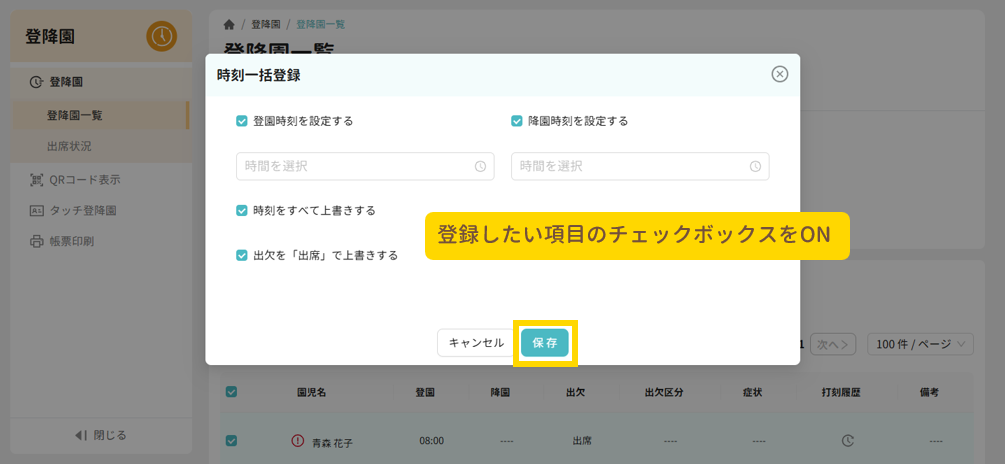
- 登園時刻を一括入力する場合は「登園時刻を設定する」のチェックボックスをONにし、時間を選択します。
降園時刻を一括入力する場合は「降園時刻を設定する」のチェックボックスをONにし、時間を選択します。
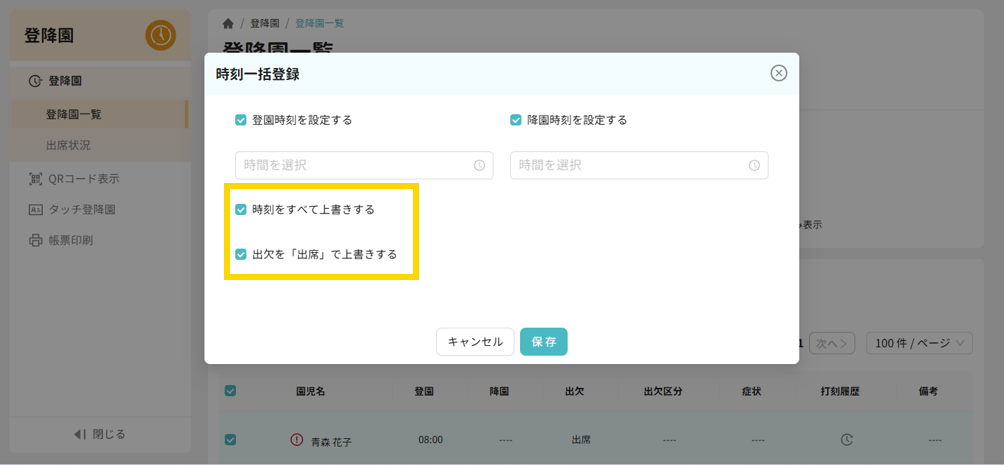
必要に応じて「時刻をすべて上書きする」「出欠を「出席」で上書きする」のチェックボックスをONにします。 - 保存 をクリックします。
▼項目の説明
| 項目 | 説明 |
| 登園時刻を設定する | 登園時刻を選択します。 チェックボックスがONになっている園児を一括で選択した時刻で登録します。 |
| 降園時刻を設定する | 降園時刻を選択します。 チェックボックスがONになっている園児を一括で選択した時刻で登録します。 |
| 時刻をすべて上書きする | 登園、降園時刻を入力し、チェックボックスがONになっている園児の時刻を一括で上書きします。 |
| 出欠を「出席」で上書きする | チェックボックスがONになっている園児を一括で「出席」に上書きします。 |
「時刻をすべて上書きする」「出欠を「出席」で上書きする」について
登園・降園時刻等が登録されている園児のチェックボックスをONにした状態で、「時刻すべて上書きする」「出欠「出席」で上書きする」のチェックボックスをONにし保存すると、登録した情報が上書きされますのでご注意ください。