
帳票印刷
共通操作
- トップメニューより「保護者請求」をクリックします。
- 「帳票印刷」をクリックします。
- 出力する帳票をタブより選択します。
- 必要に応じて検索条件を指定し、印刷対象を抽出します。
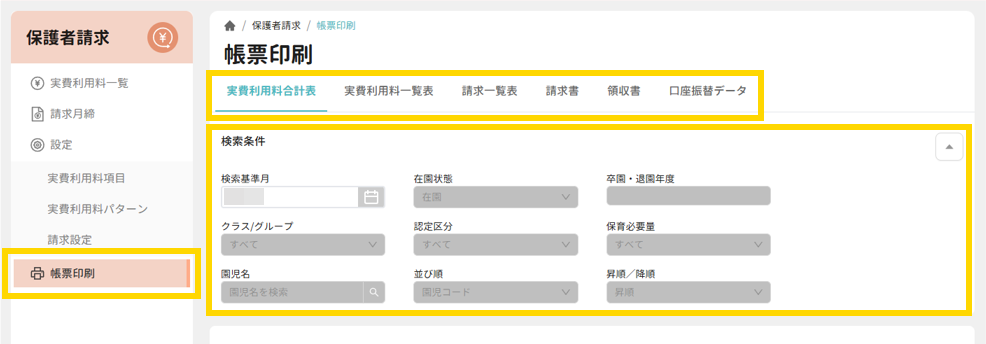
▼項目の説明
| 項目 | 説明 |
| 検索基準月 | 指定した月時点の情報を抽出します。 |
| 在園状態 | リストより、「未入園」「在園」「卒・退園」のいずれかを選択します。 |
| クラス/グループ | 表示するクラスを絞り込みます。 検索ボックスをクリック、「すべて」の▶をクリックするとクラス/グループが表示されます。 表示したいクラス/グループのチェックボックスをONにします。 |
| 認定区分 | リストより、表示したい認定区分を選択します。 |
| 保育必要量 | リストより、表示したい保育必要量を選択します。 |
| 園児名 | 検索ボックスに園児名を漢字 または ひらがなで入力します。 |
| 並び順 | リストより、並べ替えたい項目を選択します。(「誕生日順」で並べ替えたい、など) |
| 昇順/降順 | リストより、「昇順(値が小さい順)」または「降順(値が大きい順)」を選択します。 「誕生日」など、並べ替える項目が日付の場合は、以下の通りとなります。 昇順:日付が古いのが上・最新の日付が下 降順:日付が最新が上・古い日付が下 |
帳票「実費利用料合計表」
必要に応じて出力内容を指定し、 出力 をクリックします。
補足:出力したファイルの保存先について
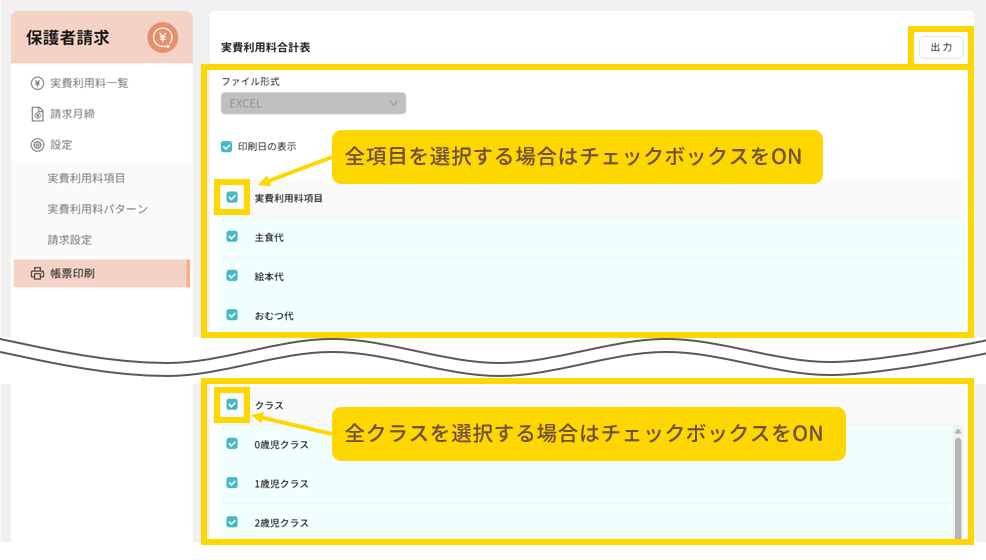
▼項目の説明
| 項目 | 内容 |
| ファイル形式 | 当帳票は「EXCEL」のみ対応しております。 |
| 印刷日の表示 | 印刷日を出力しない場合は、チェックボックスをOFFにします。 |
| 実費利用料項目の選択 | 出力対象とする項目名左のチェックボックスをONにします。 全項目を出力対象とする場合は、先頭行の項目名「実費利用料項目」左のチェックボックスをONにします。 |
| クラスの選択 | 出力対象とするクラス名左のチェックボックスをONにします。 全クラスを出力対象とする場合は、先頭行の項目名「クラス」左のチェックボックスをONにします。 |
帳票「実費利用料一覧表」
必要に応じて出力内容を指定し、 出力 をクリックします。
補足:出力したファイルの保存先について
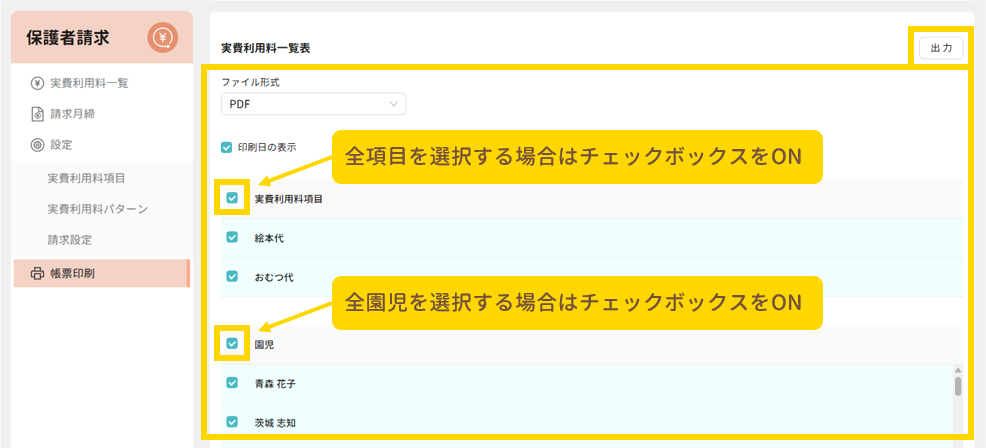
▼項目の説明
| 項目 | 内容 |
| ファイル形式 | リストより、「PDF」「EXCEL」のいずれかを選択します。 |
| 実費利用料項目の選択 | 「実費利用料項目区分」が「回」と設定されている項目が出力対象となります。 出力対象とする項目名左のチェックボックスをONにします。 全項目を出力対象とする場合は、先頭行の項目名「実費利用料項目」左のチェックボックスをONにします。 |
| 園児の選択 | 出力対象とする園児名の左のチェックボックスをONにします。 全園児を出力対象とする場合は、先頭行の項目名「園児」左のチェックボックスをONにします。 |
帳票「請求一覧表」
必要に応じて出力内容を指定し、 出力 をクリックします。
補足:出力したファイルの保存先について
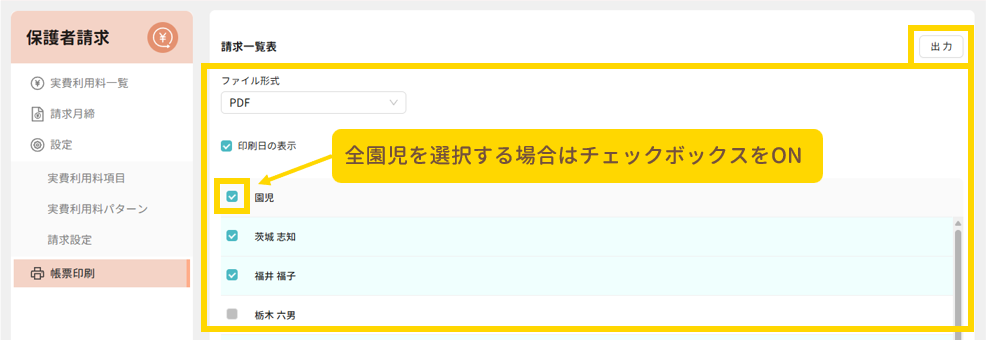
▼項目の説明
| 項目 | 内容 |
| ファイル形式 | リストより、「PDF」「EXCEL」のいずれかを選択します。 |
| 園児の選択 | 「請求月締」にて確定処理が完了している園児が出力対象となります。 出力対象とする園児名左のチェックボックスをONにします。 全園児を出力対象とする場合は、先頭行の項目名「園児」左のチェックボックスをONにします。 |
帳票「請求書」
必要に応じて出力内容を指定し、 出力 をクリックします。
補足:出力したファイルの保存先について
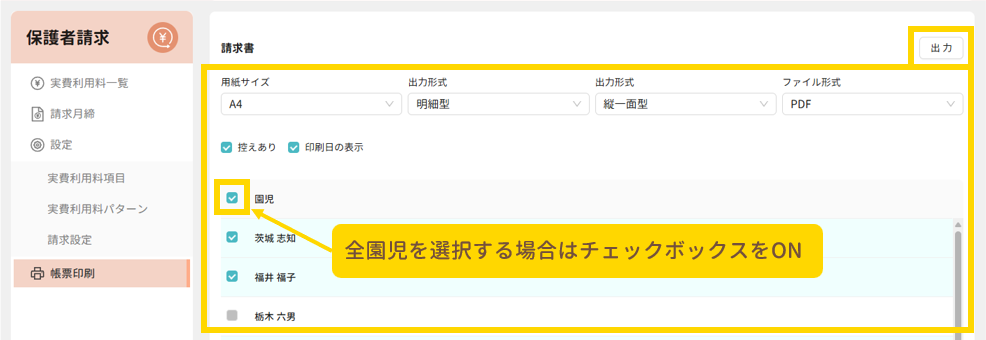
▼ 項目の説明
| 項目 | 内容 |
| 用紙サイズ | リストより、「A4」「A5」のいずれかを選択します。 |
| 出力形式 | リストより、「明細型」「項目集計型」のいずれかを選択します。 <明細型> 月極の項目以外は、日毎に利用明細行が出力されます。 <項目集計型> 月極の項目以外は、同月内で同項目をまとめて集計し、出力されます。 |
| 出力形式 | この設定は、「用紙サイズ」を「A4」と選択した場合のみ選択できます。 リストより、「縦一面型」「横二面型」のいずれかを選択します。 |
| ファイル形式 | リストより、「PDF」「EXCEL」のいずれかを選択します。 |
| 控えあり | 控えを出力する場合は、チェックボックスをONにします。 |
| 印刷日の表示 | 印刷日を出力しない場合は、チェックボックスをOFFにします。 請求日のみが出力されます。 |
| 園児の選択 | 「請求月締」にて確定処理が完了している園児が出力対象となります。 出力対象とする園児名の左のチェックボックスをONにします。 全園児を出力対象とする場合は、先頭行の項目名「園児」左のチェックボックスをONにします。 |
帳票「領収書」
必要に応じて出力内容を指定し、 出力 をクリックします。
補足:出力したファイルの保存先について
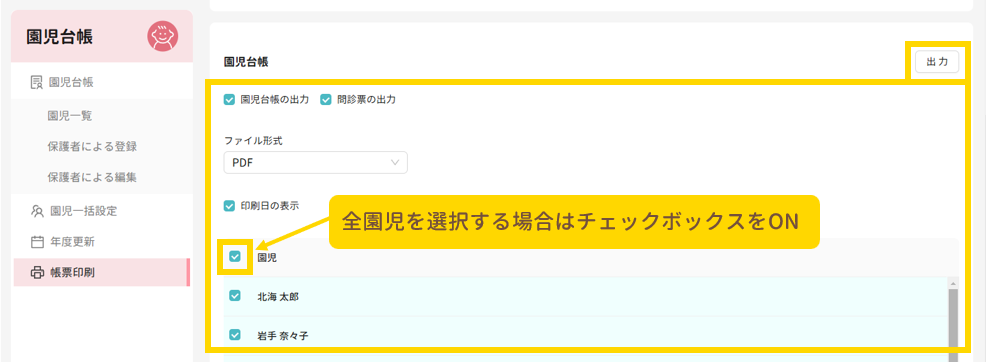
▼項目の説明
| 項目 | 内容 |
| 用紙サイズ | リストより、「A4」「A5」のいずれかを選択します。 |
| 出力形式 | リストより、「明細型」「項目集計型」のいずれかを選択します。 <明細型> 月極の項目以外は、日毎に利用明細行が出力されます。 <項目集計型> 月極の項目以外は、同月内で同項目をまとめて集計し、出力されます。 |
| 出力形式 | この設定は、「用紙サイズ」を「A4」と選択した場合のみ選択できます。 リストより、「縦一面型」「横二面型」のいずれかを選択します。 |
| ファイル形式 | リストより、「PDF」「EXCEL」のいずれかを選択します。 |
| 控えあり | 控えを出力する場合は、チェックボックスをONにします。 |
| 印刷日の表示 | 印刷日を出力しない場合は、チェックボックスをOFFにします。 領収日のみが出力されます。 |
| 園児の選択 | 「請求月締」にて確定処理が完了している園児が出力対象となります。 出力対象とする園児名の左のチェックボックスをONにします。 全園児を出力対象とする場合は、先頭行の項目名「園児」左のチェックボックスをONにします。 |
帳票「口座振替データ」
必要に応じて出力内容を指定し、 出力 をクリックします。
補足:出力したファイルの保存先について
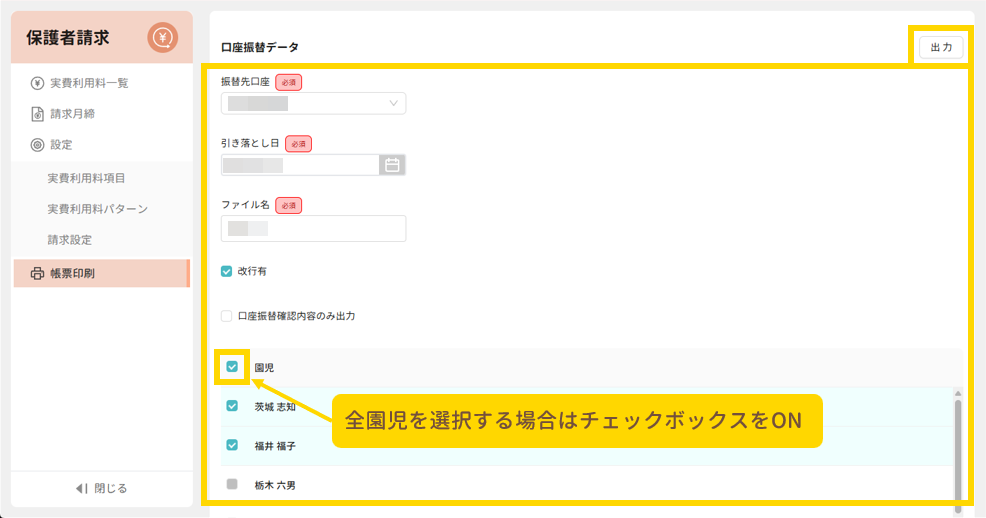
▼項目の説明
| 項目 | 内容 |
| 振替先口座 | リストより、振替先口座を選択します。 |
| 引き落とし日 | 必要に応じて引き落とし日を入力・変更します。 |
| ファイル名 | ファイル名(任意のファイル名)を入力します。 |
| 改行有 | 金融機関、集金代行サービス等の仕様・指示により、口座振替データに改行が必要な場合は、チェックボックスをONにします。 |
| 口座振替確認内容のみ出力 | 口座振替データの出力は必要とせず、振替内容一覧のみ出力する場合は、チェックボックスをONにします。 |
| 園児の選択 | 「請求月締」にて確定処理が完了している園児が出力対象となります。 出力対象とする園児名の左のチェックボックスをONにします。 全園児を出力対象とする場合は、先頭行の項目名「園児」左のチェックボックスをONにします。 |
出力したファイルの保存先について
帳票の出力を行うと、既定の保存先である「ダウンロード」フォルダーに保存されます。不要になったファイルは削除してください。
また、既定の保存先を変更することや、任意の保存先を指定してファイルをダウンロードすることもできます。