QRコード表示
- トップページより「登降園」をクリックします。
- 「QRコード表示」をクリックします。
打刻画面を表示する
- 打刻用QRコードの有効期限を確認します。
期限が過ぎている場合は、有効期限の更新を行います。参照:QRコードの有効期限を更新する - 保護者用の打刻画面を表示する をクリックします。
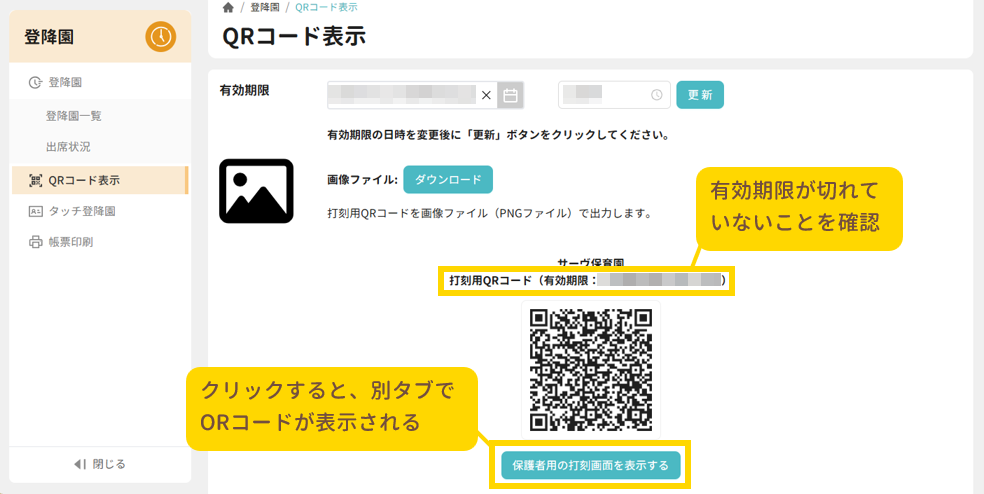
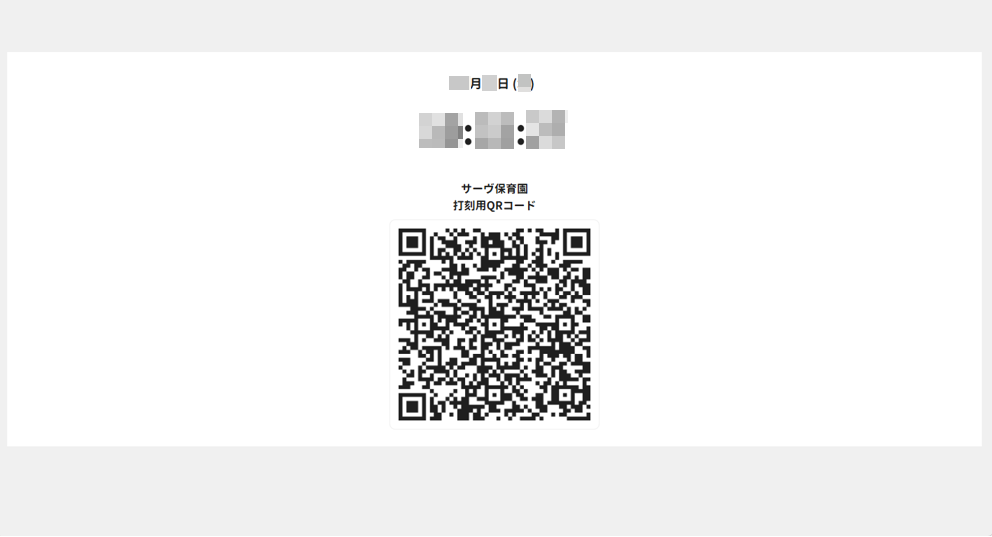
- 新しいタブでQRコードが表示されます。
保護者アプリでQRコードを読み取って打刻を行ってください。
QRコードをダウンロードする
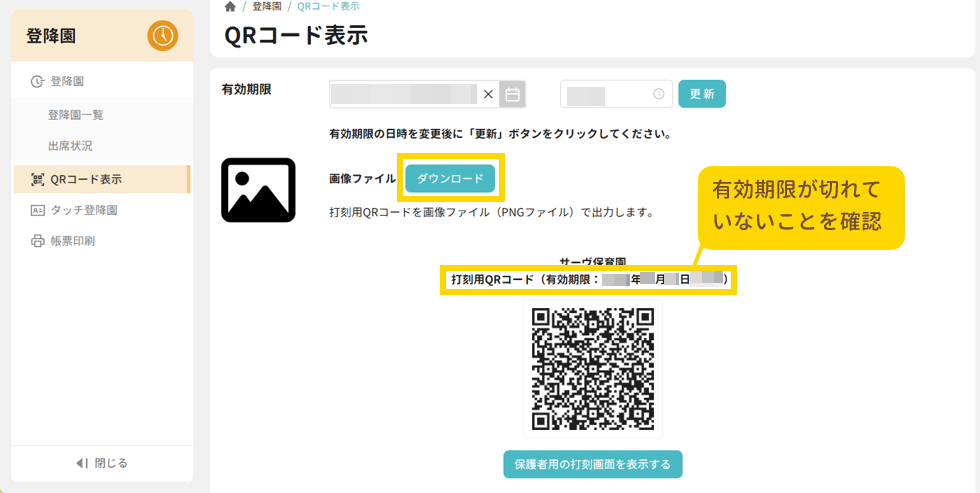
QRコードを画像ファイルとしてダウンロードします。
- 打刻用QRコードの有効期限を確認します。
期限が過ぎている場合は、有効期限の更新を行います。参照:QRコードの有効期限を更新する - 画像ファイルの ダウンロード をクリックします。
- ファイル名「QRCode」がご利用のパソコンにダウンロードされます。
ダウンロードしたQRコードの有効期限について
ダウンロードしたQRコードについても、設定した有効期限を過ぎますと利用できなくなります。QRコードの有効期限を更新し、再度画像ファイルのダウンロードを行ってください。
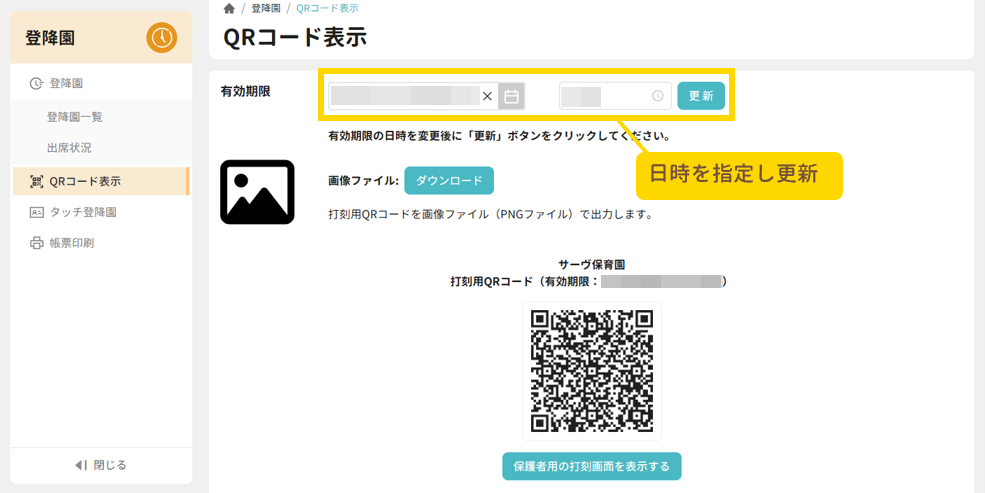
QRコードの有効期限を更新する
- 「有効期限」より任意の有効期限を指定します。
年月日:西暦で入力 または カレンダーより選択
時刻:入力 または ドロップダウンより時間、時分を選択 - 更新 をクリックします。