
関連設定:テンプレート設定
テンプレート設定でできること
テンプレート設定では、お知らせ配信でよく使用する設定や文章をテンプレートとして登録できます。
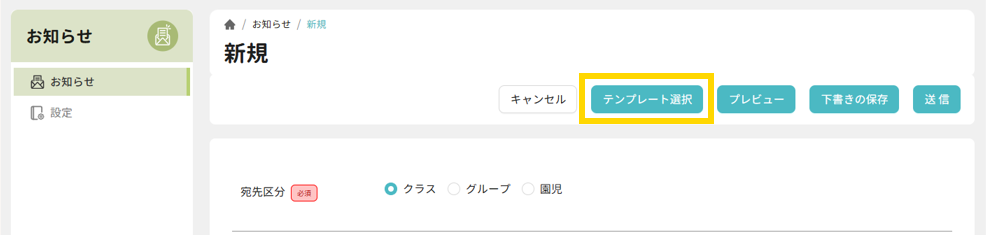
登録すると、お知らせの新規作成時に テンプレート選択 から登録済みのテンプレートを選択することができて便利です。
共通操作
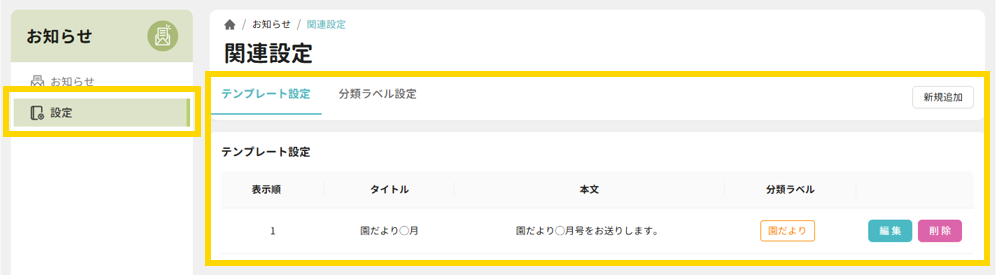
- トップメニューより「お知らせ」をクリックします。
- 「設定」をクリックします。
- 「テンプレート設定」タブより、登録済みのテンプレート設定を表示します。
▼項目の説明
| 項目 | 説明 |
| 新規追加 | テンプレート設定を新規追加します。 |
| 表示順 | テンプレート設定の表示順です。自動で採番されます。 |
| タイトル | テンプレートに設定したタイトルが表示されます。 |
| 本文 | テンプレートに設定した本文が表示されます。 |
| 分類ラベル | テンプレートに設定した分類ラベルが表示されます。 |
| 編集 | 登録済みのテンプレート設定を編集します。 |
| 削除 | 登録済みのテンプレート設定を削除します。 |
テンプレート設定を新規追加する
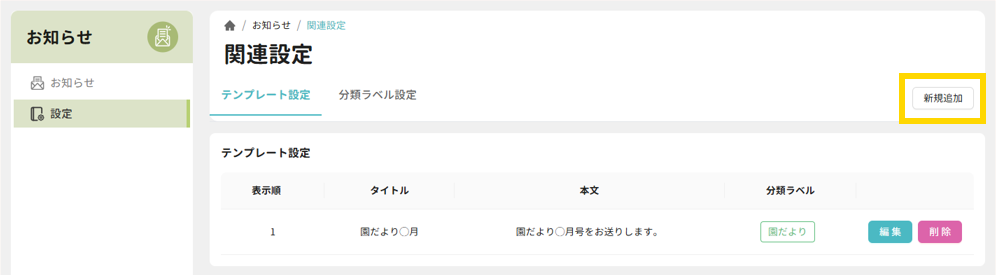
- 新規追加 をクリックします。
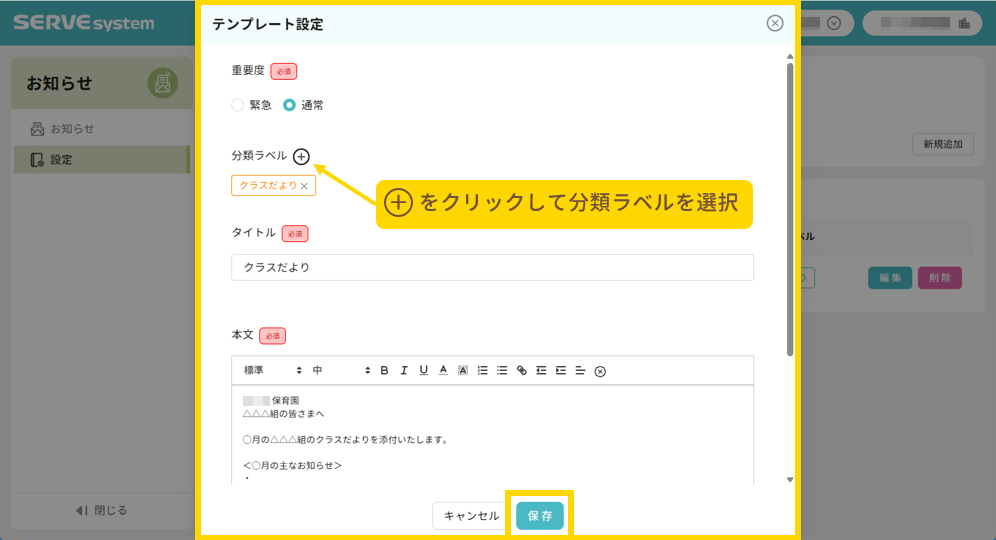
- 「テンプレート設定」が表示されます。
- 内容を編集し、 保存 をクリックします。
▼項目の説明
| 項目 | 説明 |
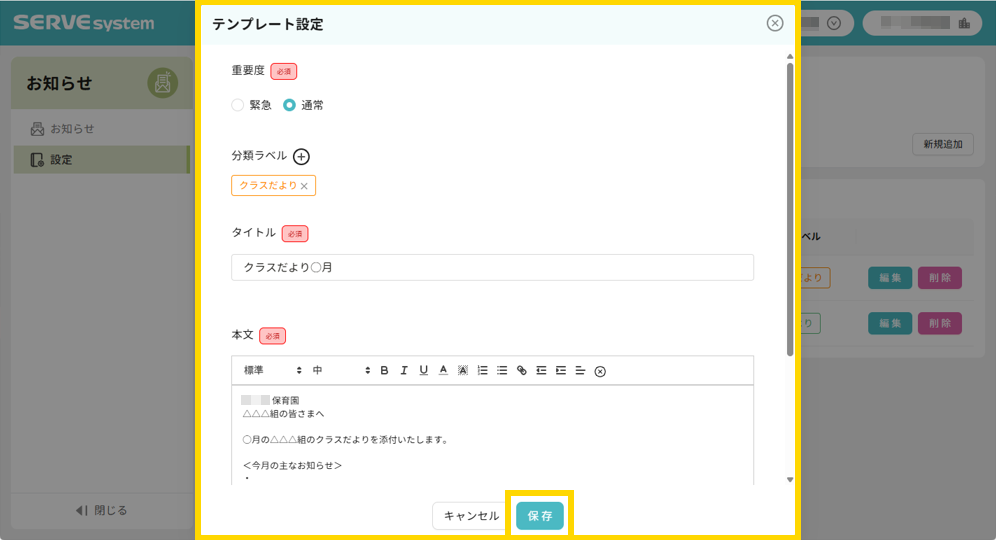
| 重要度 | 配信するお知らせに表示されます。緊急 または 通常 より選択します。 重要度は保護者アプリにも表示されます。 |
| 分類ラベル | 必要に応じて分類ラベルを選択します。複数の分類ラベルを設定することも可能です。 分類ラベルを設定すると、施設側で配信済みのお知らせを分類ラベルから検索できます。 分類ラベルは保護者アプリにも表示されます。 |
| タイトル | お知らせのタイトルを入力します。 |
| 本文 | お知らせの本文を入力します。定型文などを入力しておくと便利です。 |
| キャンセル | 入力を中止します。入力内容は保存されませんのでご注意ください。 |
| 保存 | テンプレート設定を保存します。 |
テンプレート設定を編集する
- テンプレート設定の 編集 をクリックします。
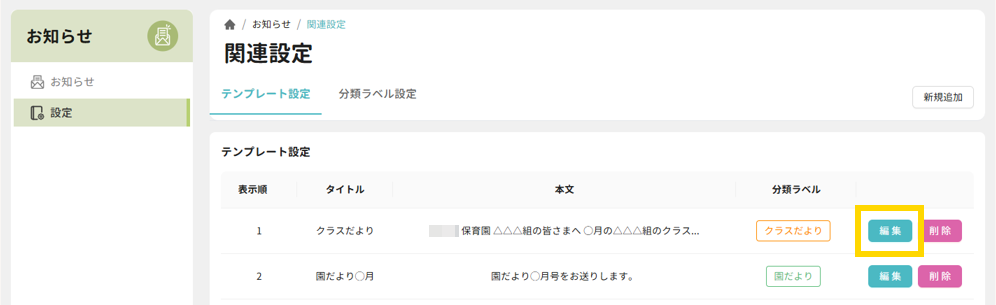
- 「テンプレート設定」が表示されます。
- 内容を編集し、 保存 をクリックします。
テンプレート設定の変更について
テンプレート設定を変更すると、次回そのテンプレートを使用するときから変更が適用されます。
既に配信済みのお知らせには影響しません。
テンプレート設定を削除する
- テンプレート設定の 削除 をクリックします。
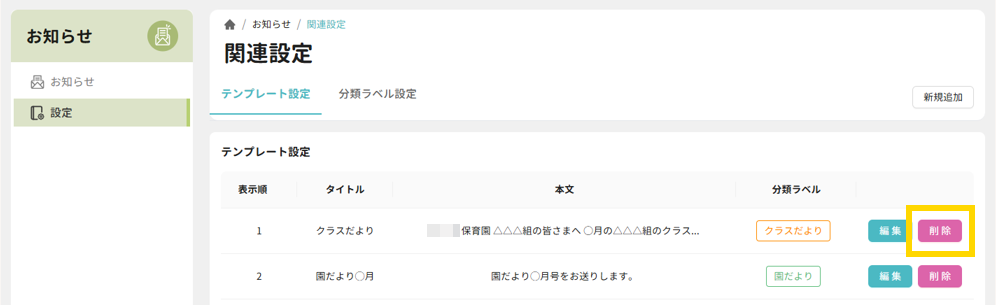
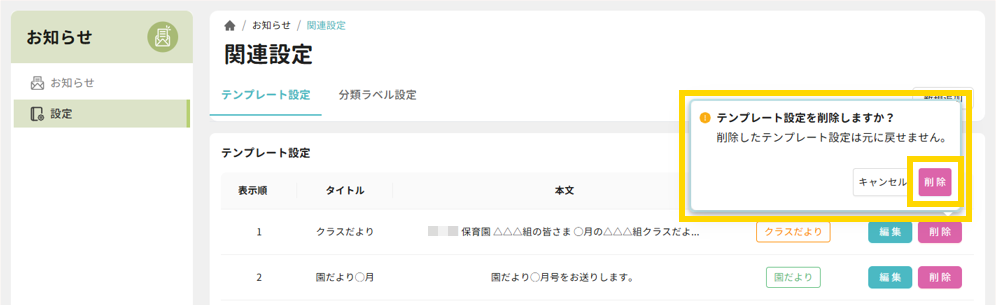
- メッセージが表示されます。
- テンプレート設定を削除する場合は 削除 をクリックします。
テンプレート設定の削除について
削除したテンプレート設定は元に戻せませんのでご注意ください。