
お知らせ:新規
新規作成
添付ファイル
予約送信
メール同時送信オプション
テンプレート選択
プレビュー
下書きの保存
新規作成
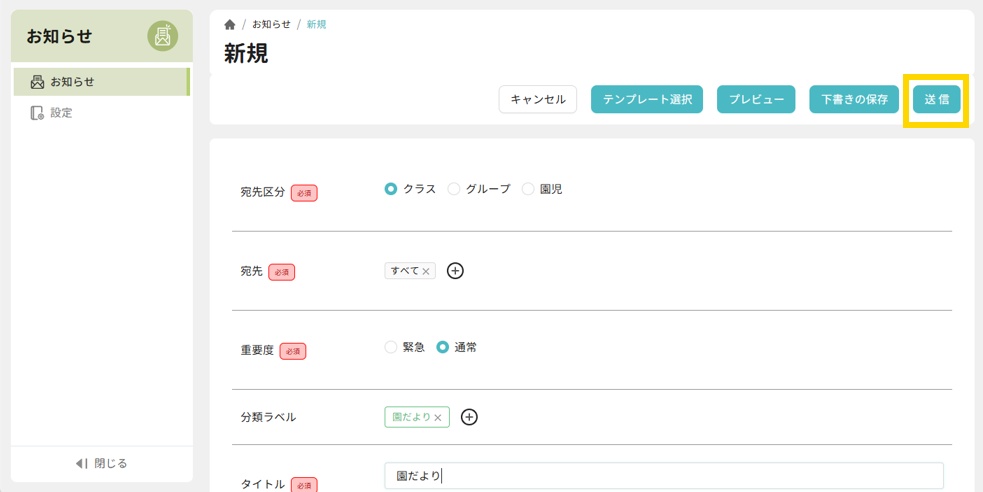
保護者アプリへお知らせの送信を行います。
- トップメニューより「お知らせ」をクリックします。
- 新規 をクリックします。

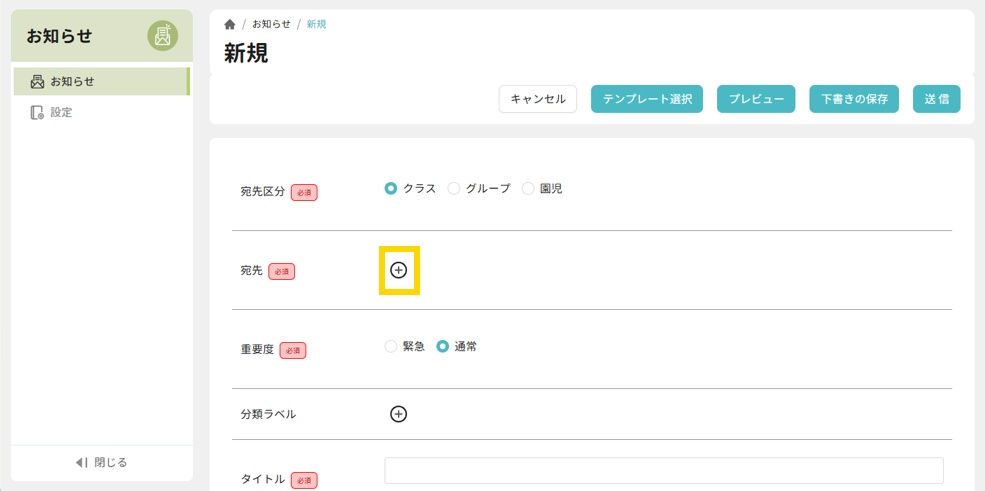
- 「宛先区分」を選択します。
- 宛先の「+」をクリックします。
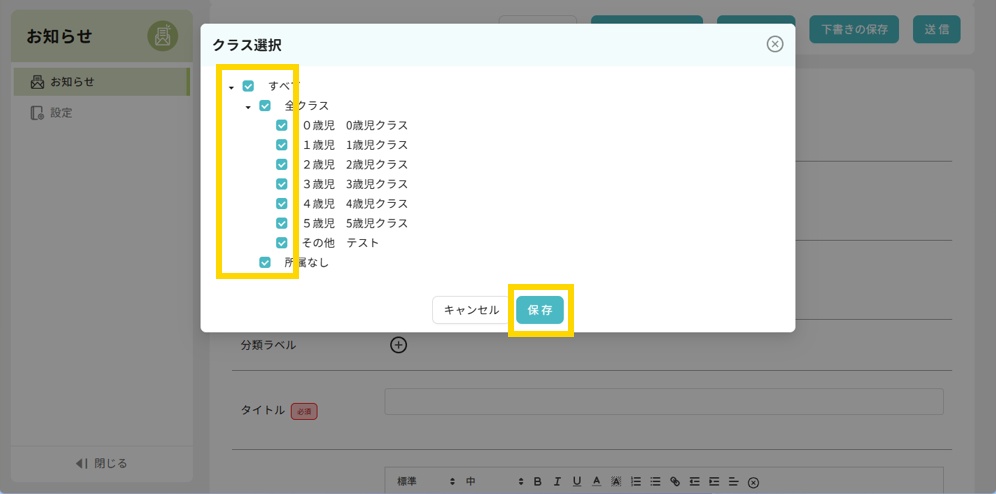
- 送信先のチェックボックスをONにし 保存 をクリックします。
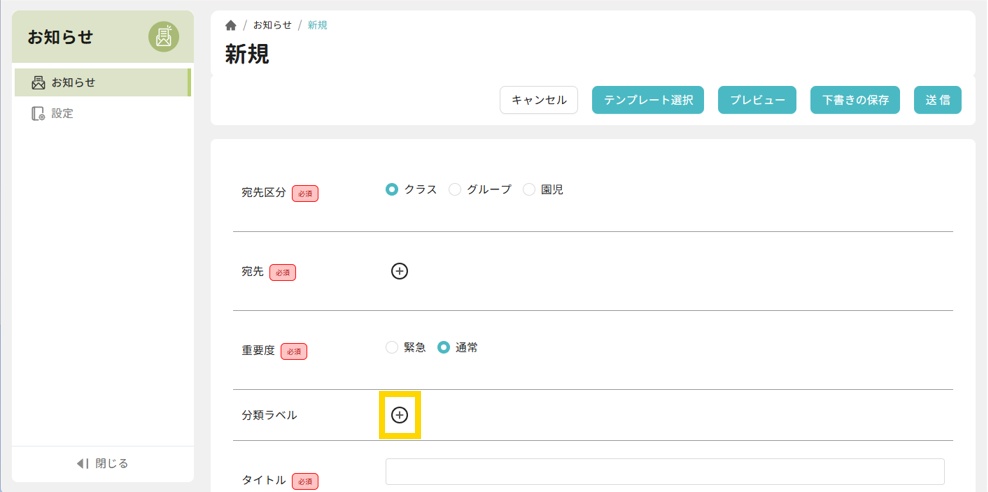
- 「重要度」を選択します。
- 分類ラベルの「+」をクリックします。
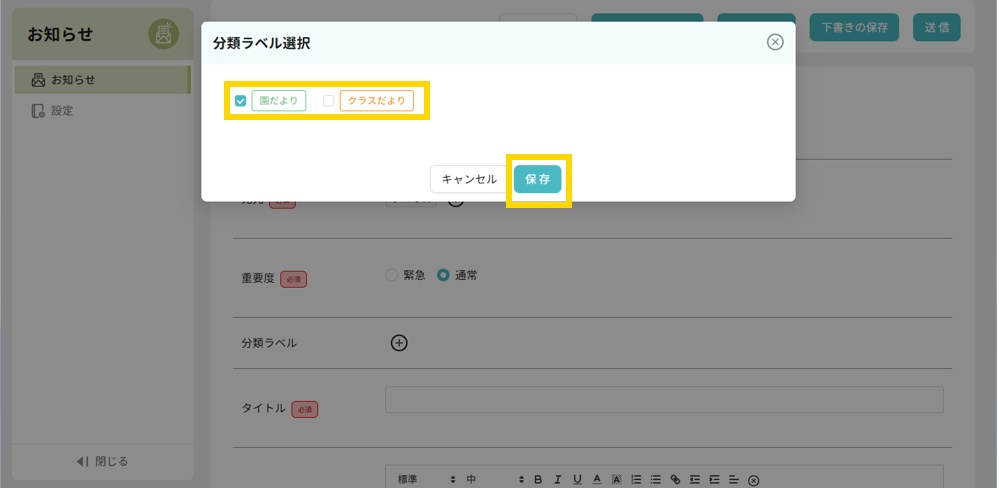
- 載せたいラベルのチェックボックスをONにし 保存 をクリックします。
- 「タイトル」を入力します。
- 「本文」を入力します。
- 送信 をクリックすると送信が行われます。
添付ファイル
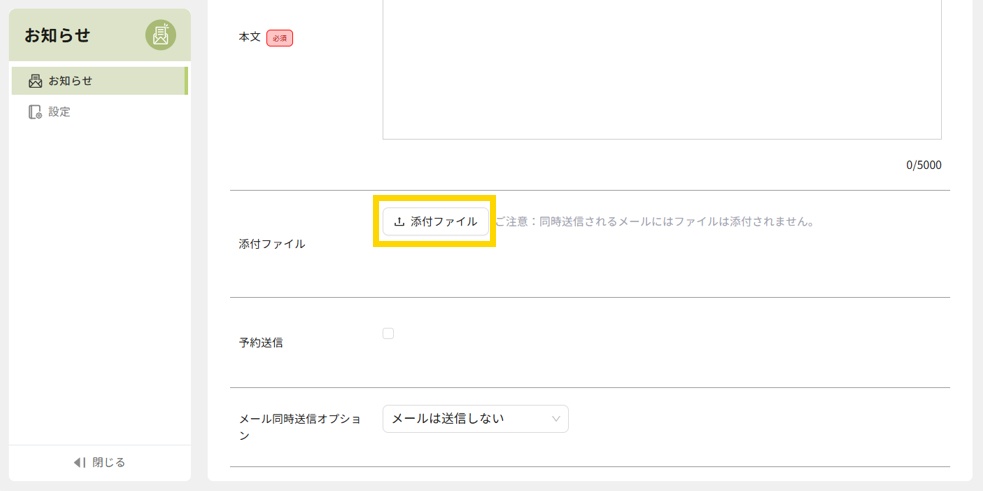
お知らせにPDFファイルなどを添付することができます。
- 添付ファイル をクリックし、添付したいファイルを選択します。
添付ファイルについて
メール添付可能条件は下記の通りです。
| 項目 | 内容 |
| ファイル数 | 10ファイルまで |
| ファイルサイズ | メール同時送信オプションの選択によって異なります。 「メール送信しない」に設定した場合は10MB 「希望者だけに送信」「全員に送信」とした場合は2MB(2026.2以降) ※1 |
| ファイル種類 | 「pdf / xlsx(Excel) / xls(Excel) / docx(Word) / doc(Word) / txt / png / gif / jpg / jpeg pptx(PowerPoint) / ppt(PowerPoint) / rtf / bmp」の拡張子対応 |
※1「希望者だけに送信」「全員に送信」を選択し、添付ファイルが2MBを超えた場合はアプリ側に対しても送信が行えなくなりますのでご注意ください。
予約送信
お知らせを指定した時間に送信することができます。
- 予約送信チェックボックスをONにします。
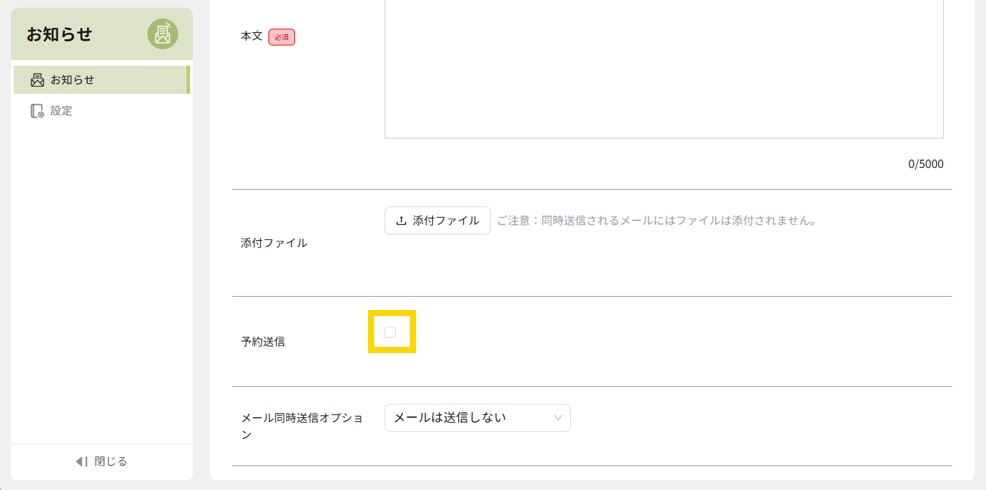
- 「日付を選択」をクリックし送信日時を指定します。※指定できるのは6日先までです。

メール同時送信オプション
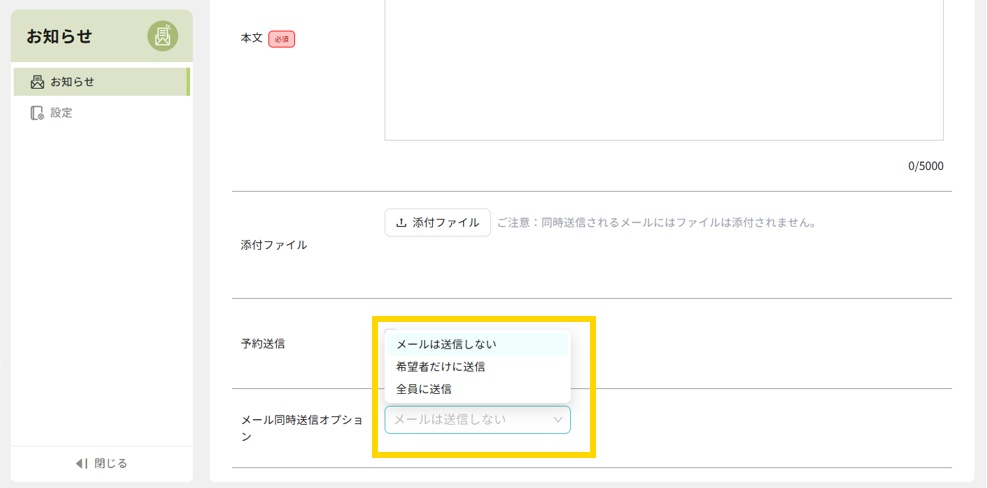
お知らせを保護者アプリに送信する際、メールでも送信するか指定できます。
- 「メール同時送信オプション」をリストから選択します。
| 項目 | 内容 |
| メールは送信しない | メールの送信は行われません。 |
| 希望者だけに送信 | 宛先に設定した園児の家族に紐づく保護者の「メール送信希望」にチェックがある保護者にのみ、メールを送信します。 |
| 全員に送信 | 宛先に設定した園児の家族に紐づく保護者の「メール送信希望」のチェックの有無に関わらず、全ての保護者にメールを送信します。 |
テンプレート選択
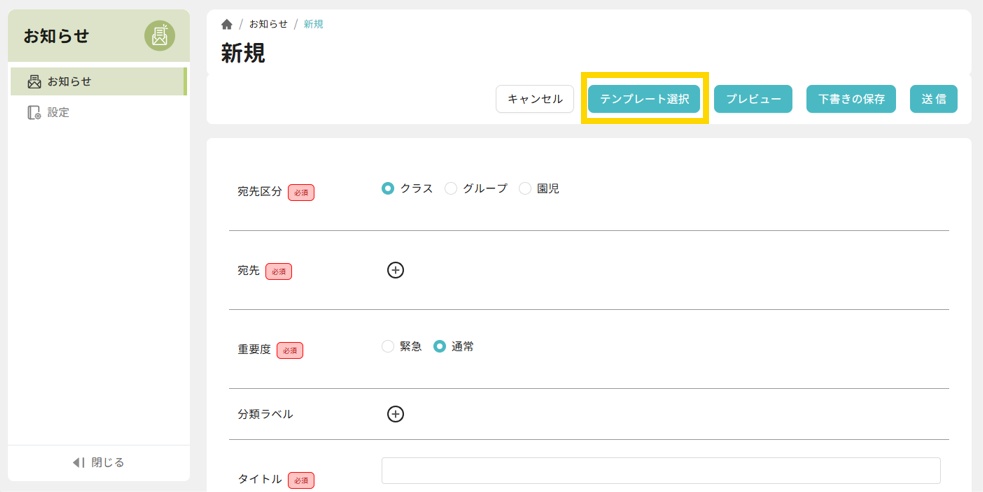
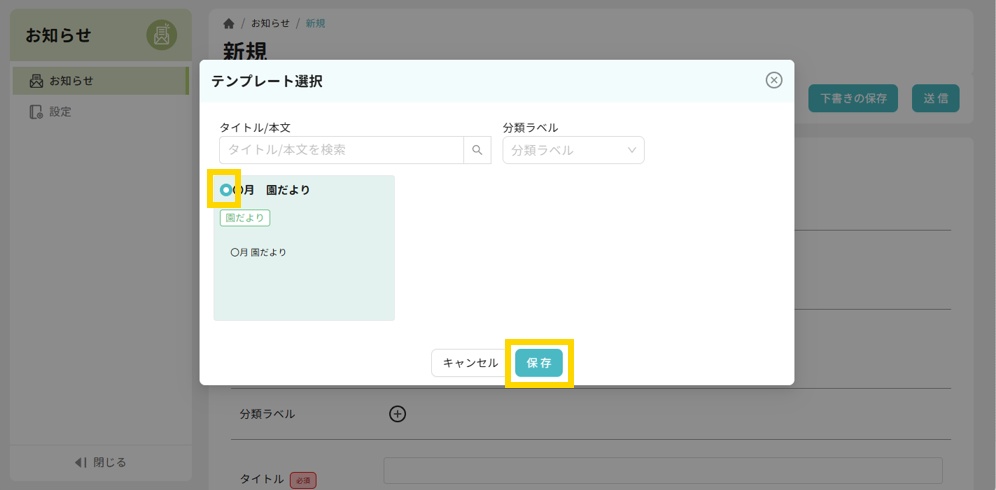
重要度、分類ラベル、タイトル、本文をあらかじめ設定したテンプレートで取り込むことができます。
- テンプレート選択 をクリックします。
- 取り込みたいテンプレートを選択し 保存 をクリックします。
プレビュー
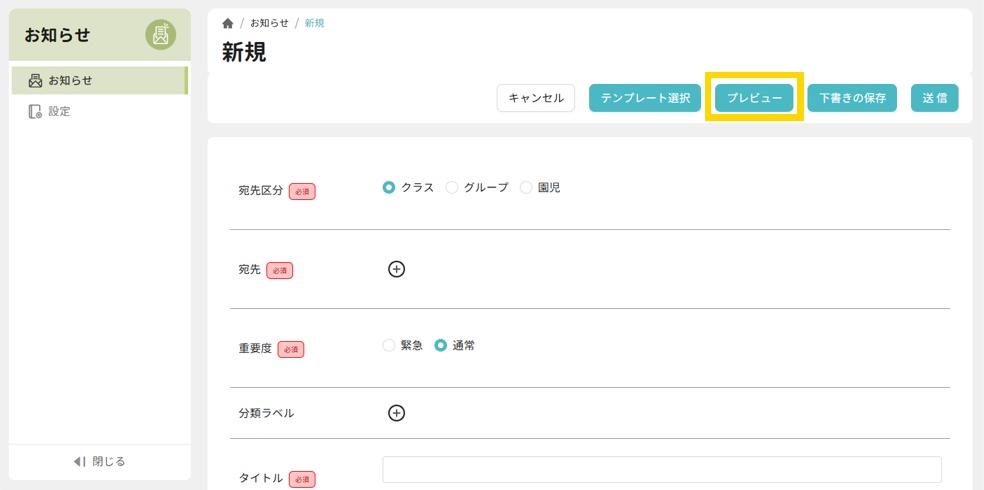
送信するお知らせの表示を確認することができます。
- プレビュー をクリックします。
下書きの保存
入力途中の内容を下書きとして保存します。
- 下書きの保存 をクリックします。
