
SERVEシステムのWEBページを「アプリとしてインストール」する

Microsoft Edgeの場合
Google Chromeの場合
作業手順 (Microsoft Edgeの場合)
- Microsoft EdgeでSERVEシステムにログインします。
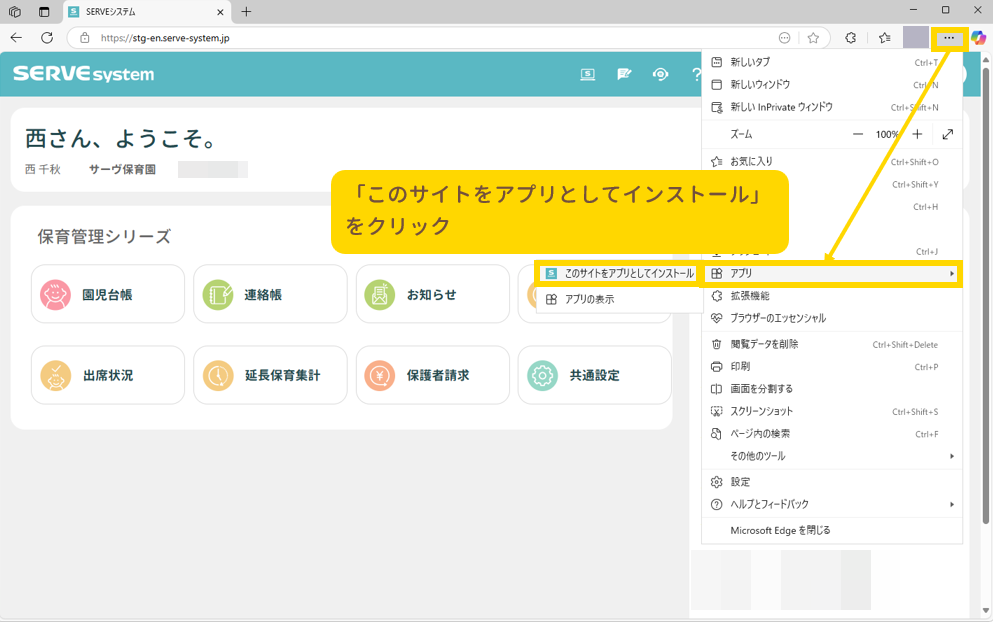
- 右上の「⋯」をクリックします。
- 「アプリ」をクリックします。
- 「このサイトをアプリとしてインストール」をクリックします
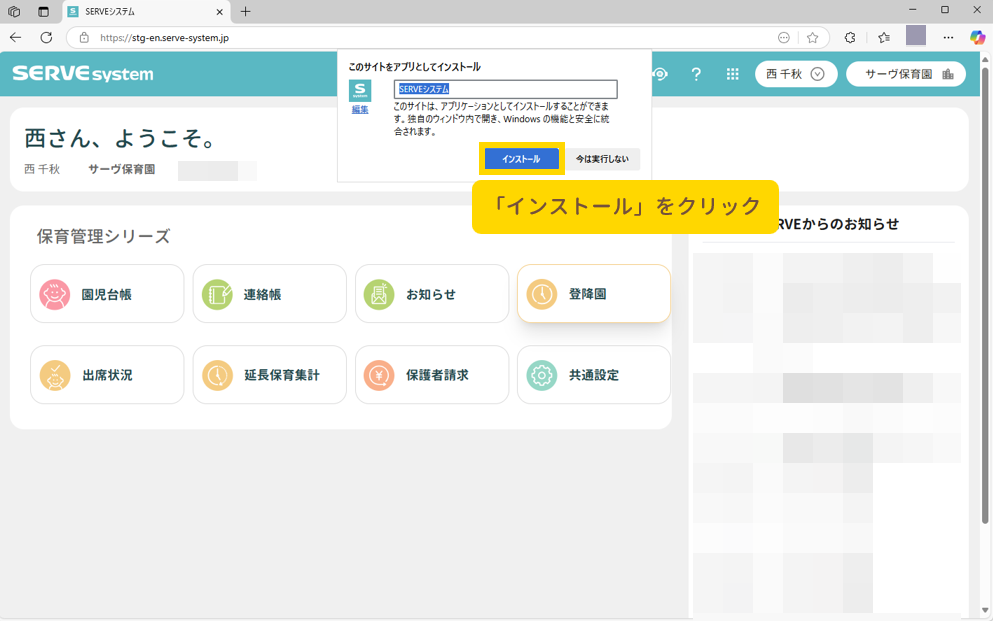
- インストール をクリックします。
- チェックして 許可 をクリックします。
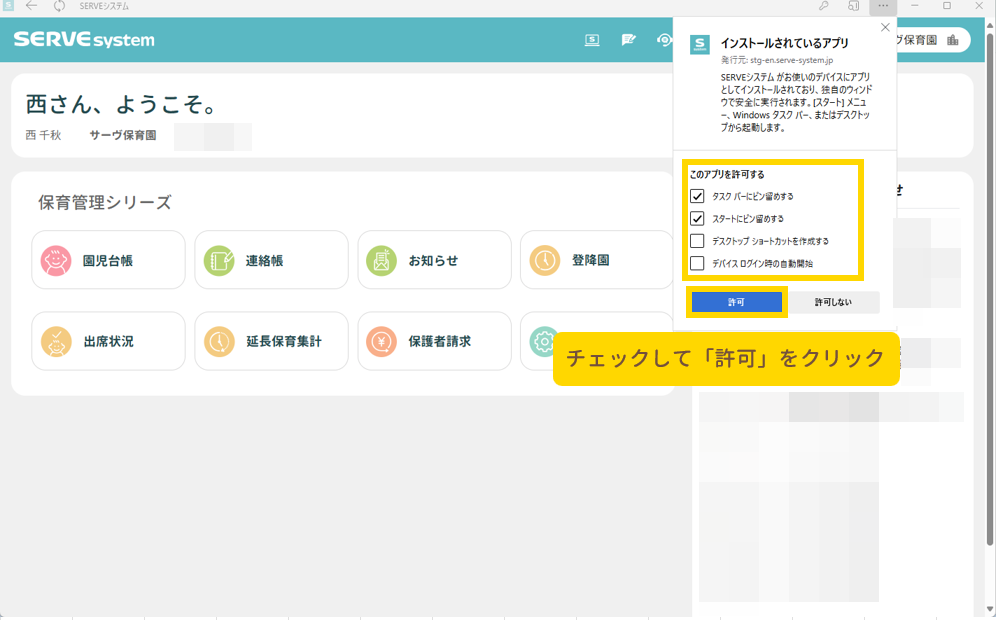
- デスクトップにショートカットを追加するとSERVEアイコンのショートカットが作成されます。

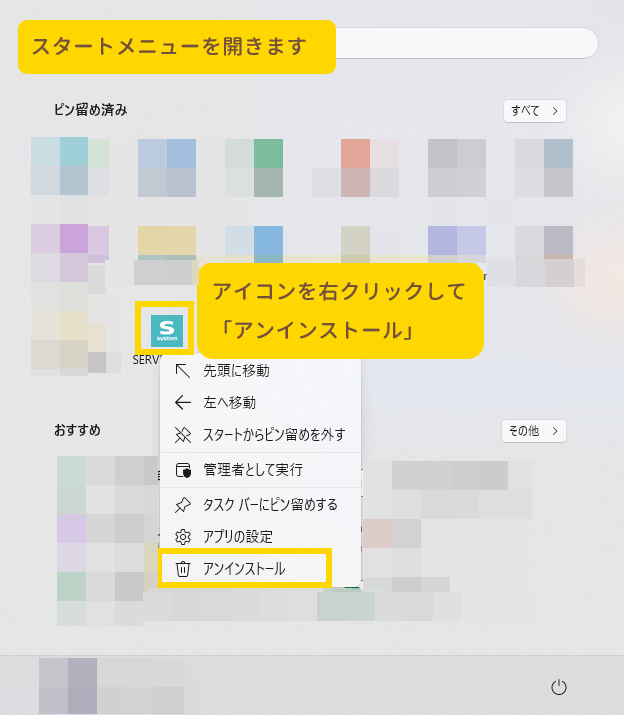
- アンインストールする場合はスタートメニューからアンインストールができます。
作業手順 (Google Chromeの場合)
- Google chromeでSERVEシステムにログインします。
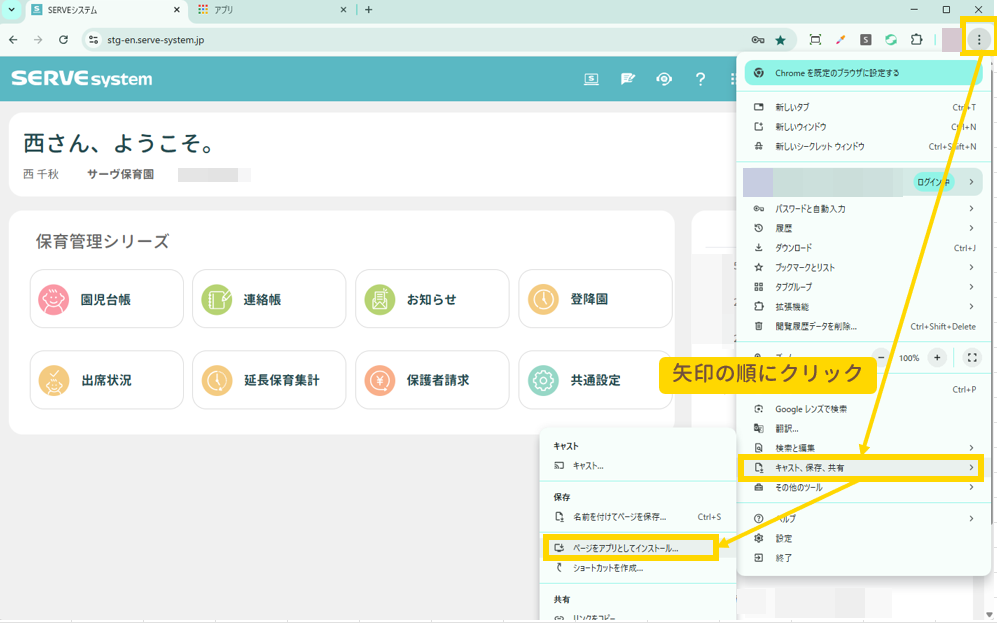
- 「︙」をクリックします。
- 「キャスト、保存、共有」をクリックします。
- 「ページをアプリとしてインストール」をクリックします。
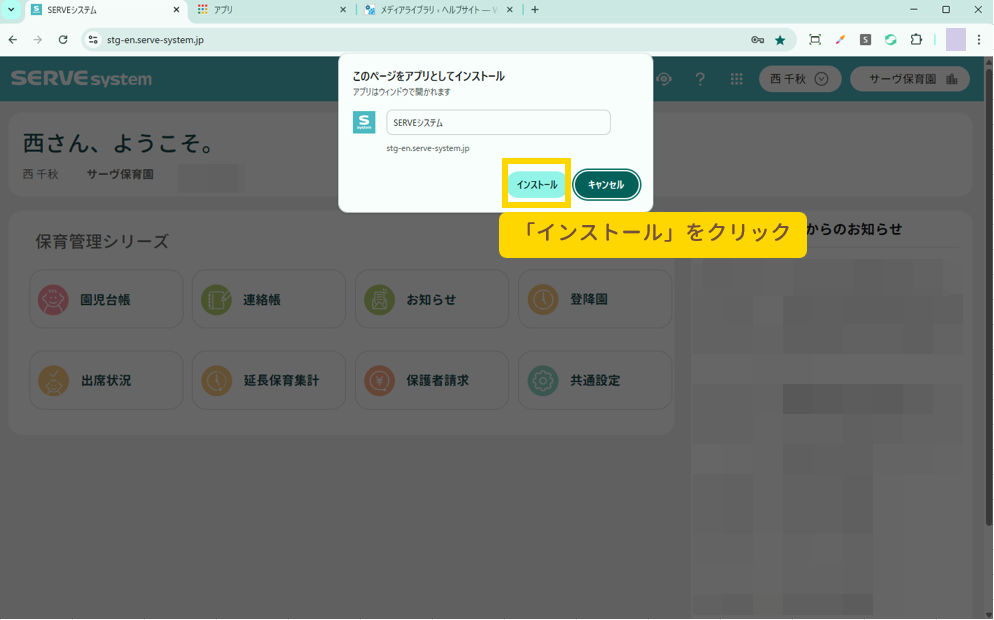
- 「インストール」をクリックします。
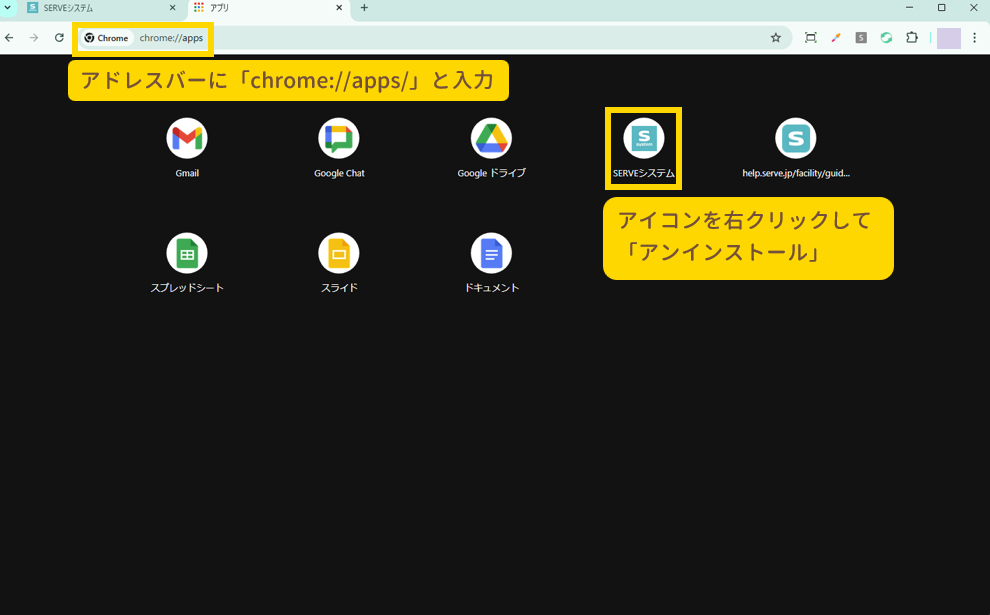
- アンインストールしたい場合はアドレスバーに「chrome://apps/」と入力し、アイコンを右クリックすることでアンインストールできます。
「タッチパネル登降園」「QRコード表示」画面をご利用の方へ
ブラウザ上で別タブで開く「タッチパネル登降園」画面や、「QRコード表示」画面も「アプリとしてインストール」に対応しています。
各画面上で「アプリとしてインストール」の操作を行っていただくと、ショートカットを作ることができて便利です。
特にタブレット端末で「タッチパネル登降園」や「QRコード表示」を使う場合はこちらの設定がおすすめです。
注意点として、WindowsやAndroidでは、「タッチパネル登降園」と「QRコード表示」両方をショートカット設定することができませんので、使う方の機能だけを「アプリとしてインストール」してください。