WEBページを「アプリとしてインストール」する
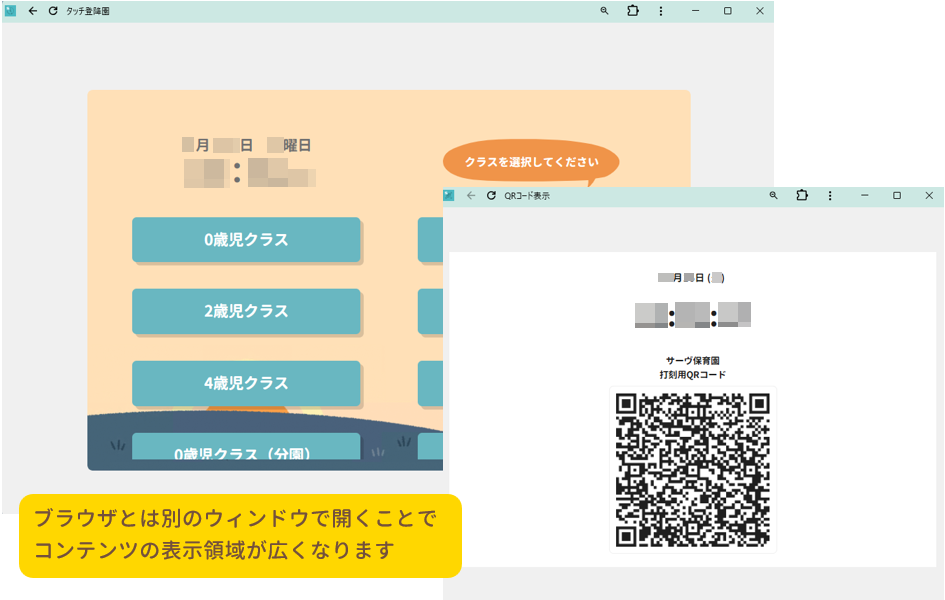
ブラウザ上で別タブで開く「タッチパネル登降園」画面や、「QRコード表示」画面は「アプリとしてインストール」に対応しています。
各画面上で「アプリとしてインストール」の操作を行っていただくと、ショートカットを作ることができて便利です。
特にタブレット端末で「タッチパネル登降園」や「QRコード表示」を使う場合はこちらの設定がおすすめです。
注意点として、WindowsやAndroidでは、「タッチパネル登降園」と「QRコード表示」両方をショートカット設定することができませんので、使う方の機能だけを「アプリとしてインストール」してください。
Microsoft Edgeの場合
Google Chromeの場合
動作保証外のURLのアプリ化について
下記URL以外のアプリ化は動作保証外となりますのでお気をつけください。
https://en.serve-system.jp/attendance/touchpanel
(タッチパネル登降園画面)
https://en.serve-system.jp/attendance/issueqr
(登降園のQR打刻読み取り画面)
※動作保証外の画面でアプリ化を行うと連絡帳の入力や計画記録の入力中に不具合が生じる可能性がございます。
作業手順 (Microsoft Edgeの場合)
- Microsoft EdgeでSERVEシステムにログインします。
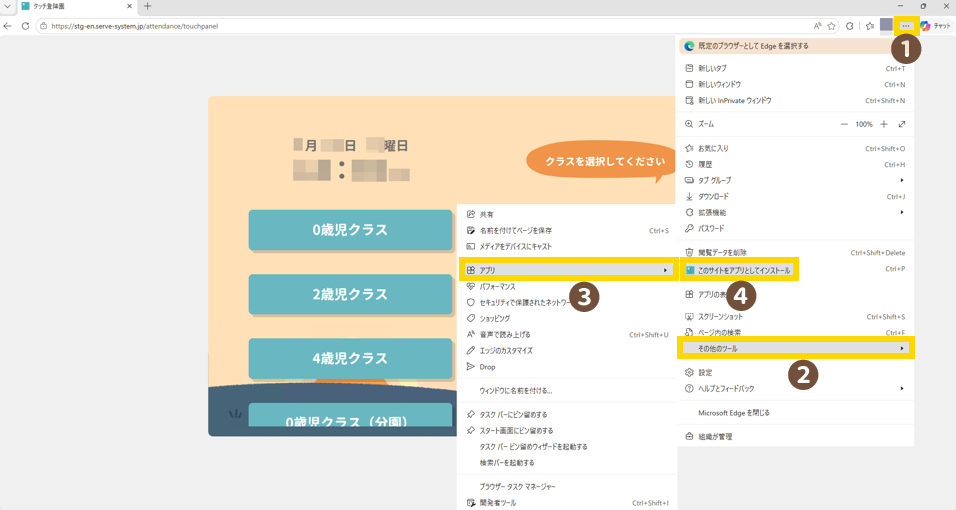
- 右上の「⋯」をクリックします。
- 「アプリ」をクリックします。
- 「このサイトをアプリとしてインストール」をクリックします
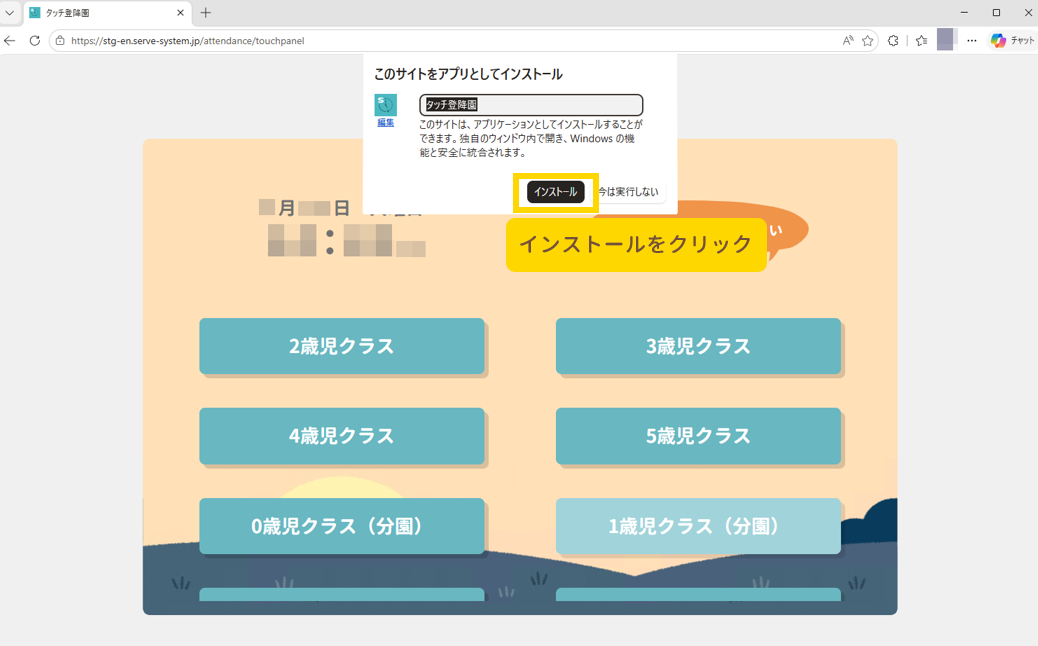
- 「インストール」をクリックします。
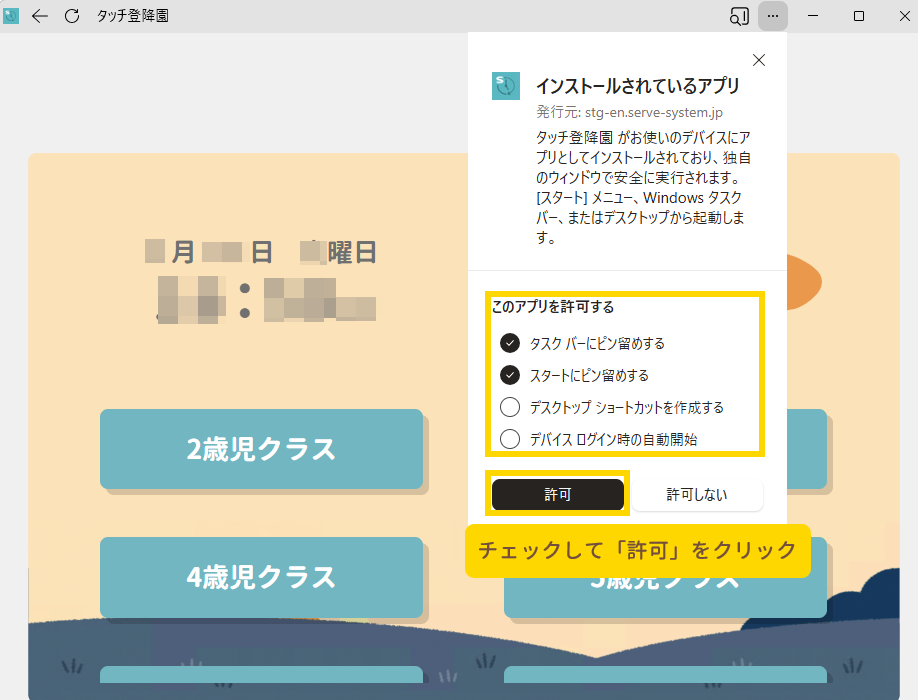
- チェックして「許可」をクリックします。
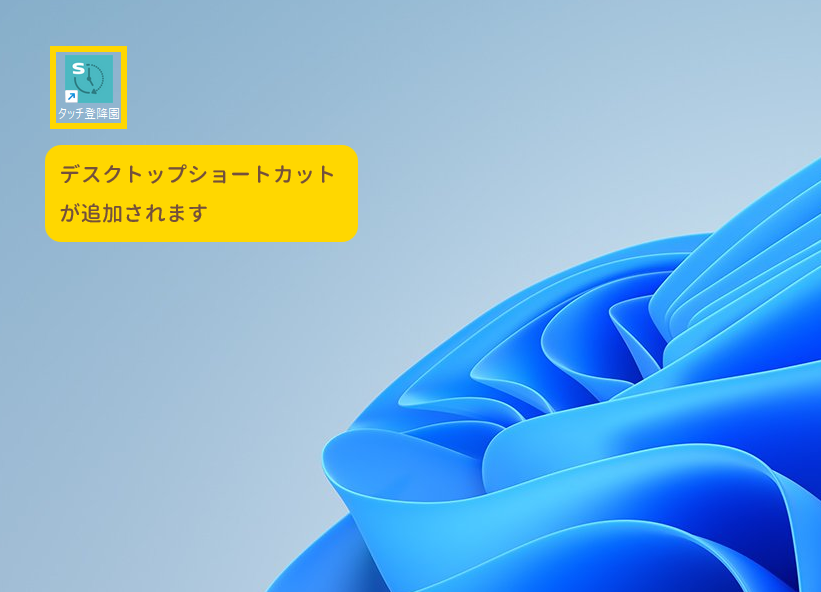
- デスクトップにショートカットを追加するとSERVEアイコンのショートカットが作成されます。
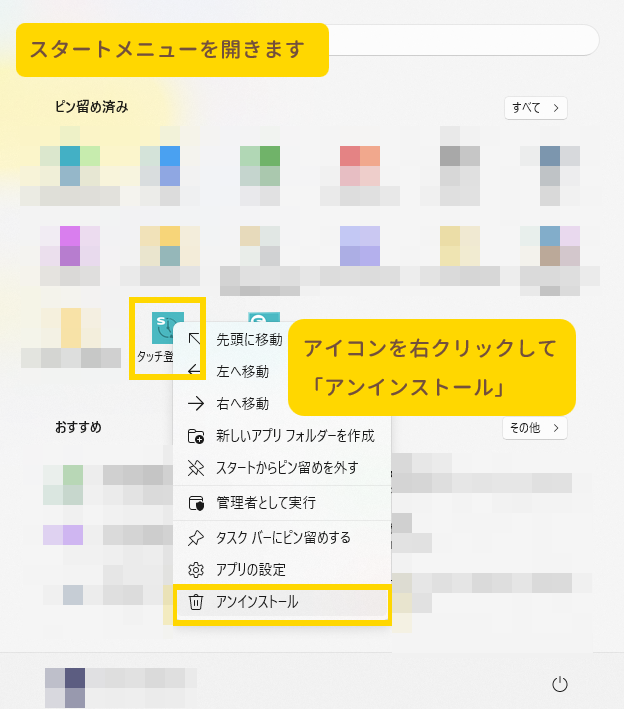
- アンインストールする場合はスタートメニューからアンインストールができます。
作業手順 (Google Chromeの場合)
- Google chromeでSERVEシステムにログインします。
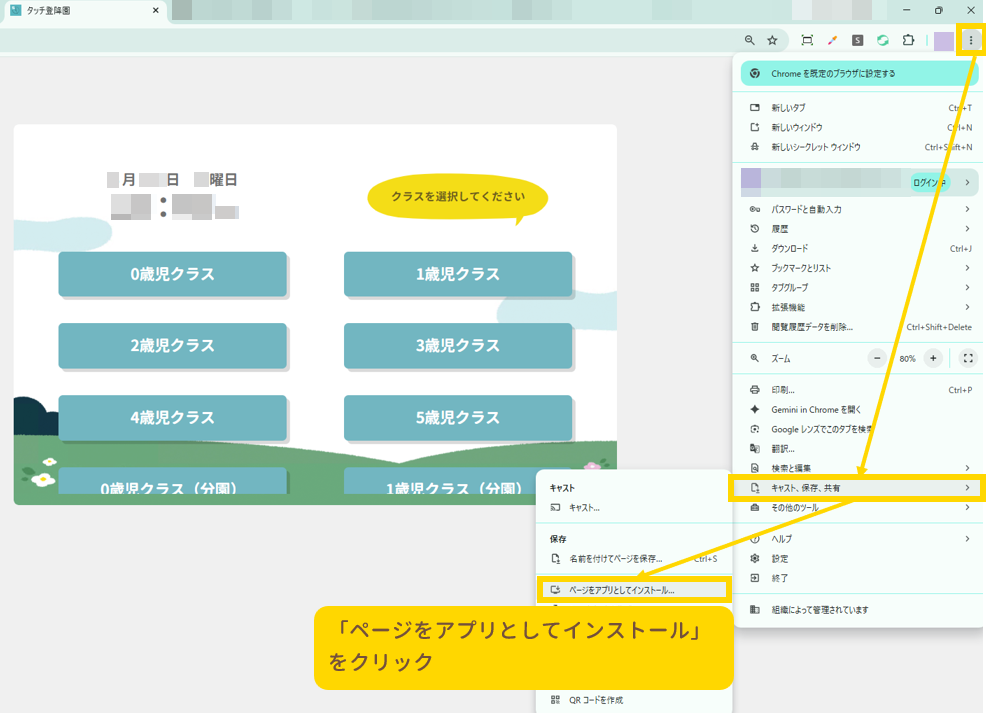
- 「︙」をクリックします。
- 「キャスト、保存、共有」をクリックします。
- 「ページをアプリとしてインストール」をクリックします。
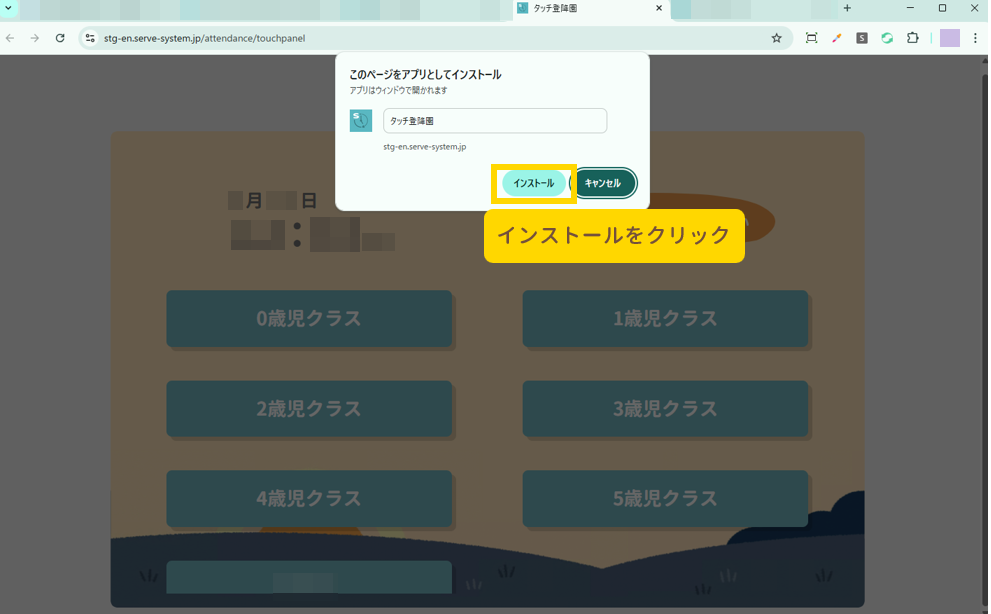
- 「インストール」をクリックします。
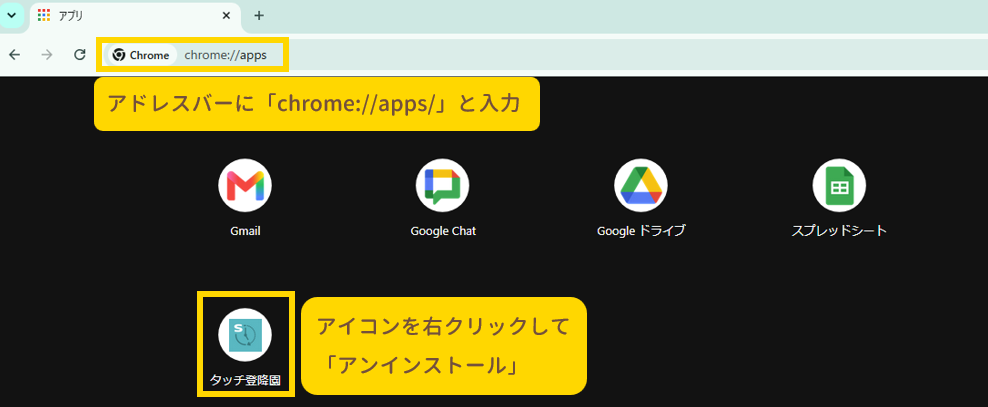
- アンインストールしたい場合はアドレスバーに「chrome://apps/」と入力し、アイコンを右クリックすることでアンインストールできます。